
Manajer Kampanye
Mengakses Manajer Kampanye (Campaign Manager)
Untuk mengakses aplikasi Campaign Manager
Pertama masuk ke platform:
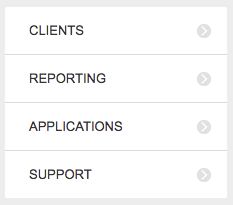
Navigasi Campaign Manager dari Dashboard Anda dengan memilih Aplikasi di menu.
Membuat Kampanye Pertama Anda
Sekarang kita akan membuat kampanye.
Anda memerlukan beberapa hal untuk proses ini:
-
Menggunakan file CSV dengan daftar penerima. Ini bisa sesederhana satu kolom dengan daftar nomor ponsel Anda (harap diperhatikan bahwa mereka harus diformat ‘+XX XXX XXXX’ dimulai dengan kode negara) ATAU hingga enam kolom dengan parameter yang dapat membantu membentuk pesan Anda. Untuk informasi lebih lanjut tentang parameter lihat di sini .
-
Pesan Anda . Pesan SMS standar adalah 160 karakter. Jika lebih lama, Anda akan ditagih tergantung pada panjang pesan Anda.
-
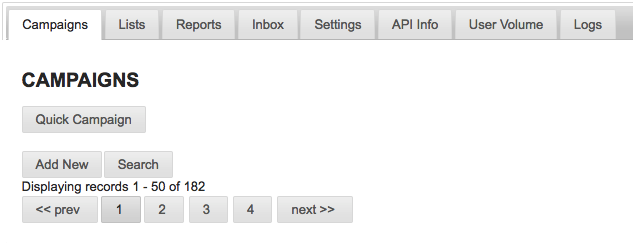
Dari Dashboard Manajer Kampanye, klik tombol ‘ Quick Campaign ’.
-
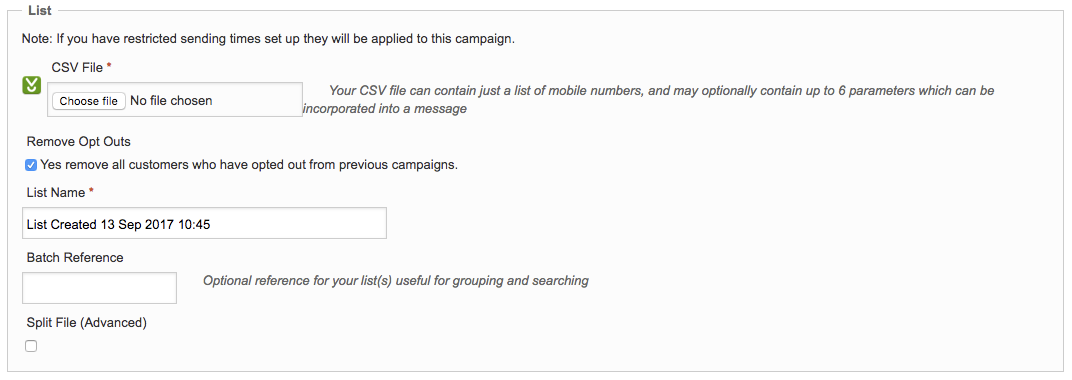
Pada Tab “ List ”, pilih “ Browse ” dan navigasi ke file daftar CSV Anda.
-
Jangan lupa untuk memilih ‘Remove all customers who have opted out from previous campaigns’. Tindakan ini akan menghapus pelanggan yang tidak diinginkan dari unggahan daftar Anda kecuali Anda memiliki alasan yang baik untuk menyertakan mereka.
-
Berikan daftar nama deskriptif yang akan Anda ingat dengan mudah, dan tambahkan ‘Batch Reference’ (jika daftar Anda adalah segmen dan Anda menginginkan kemampuan untuk mencari dengan mudah).
-
Tinggalkan kotak “ Split File ” tidak dicentang. Atau pelajari cara menggunakan fitur itu disini .
-
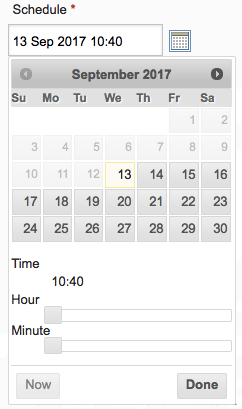
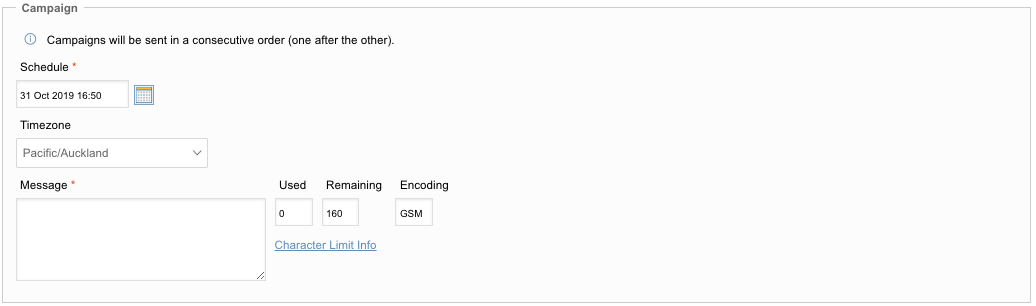
Di bawah bagian Campaign , jadwalkan tanggal dan waktu yang Anda inginkan untuk kampanye Anda (ingat bahwa slot waktu untuk penjadwalan berjalan dalam interval 10 menit).
-
Masukkan pesan Anda. Jika sebelumnya Anda telah menambahkan template dan ingin menggunakannya, pilih template yang benar dari dropdown dan teks yang relevan akan muncul di kotak pesan.
- Jika Anda memiliki add-on SMS ke email, Anda akan dapat menyertakan alamat email yang dapat meneruskan tanggapan.
-
Jika Anda ingin menambahkan parameter khusus dari daftar Anda, baca tentang cara melakukannya disini
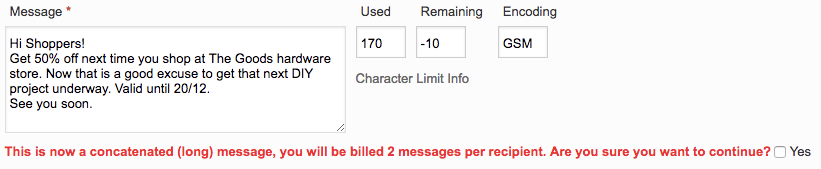
Harap perhatikan bahwa jika pesan Anda lebih dari 160 karakter, Anda akan melihat pemberitahuan yang menjelaskan bahwa Anda akan dikenakan biaya dua kali per pesan. Anda dapat mengetahui lebih lanjut tentang Batas Karakter disini.
Hanya satu kampanye yang dapat berjalan pada waktu tertentu. Jika kampanye dijadwalkan untuk tumpang tindih atau berjalan secara bersamaan, hanya satu kampanye yang akan berjalan dan kampanye lainnya akan berjalan setelah penyelesaian sebelumnya.
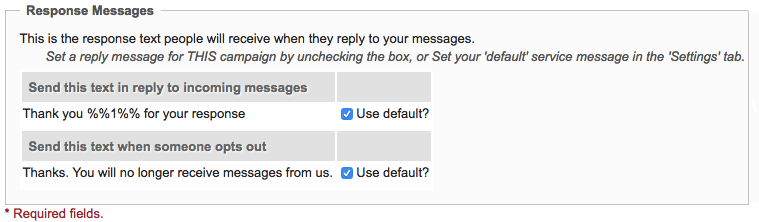
8. Periksa kembali “Response message/s” dan tekan “ Save ” button. Jika Anda ingin mengeditnya, harap baca petunjuknya disini.
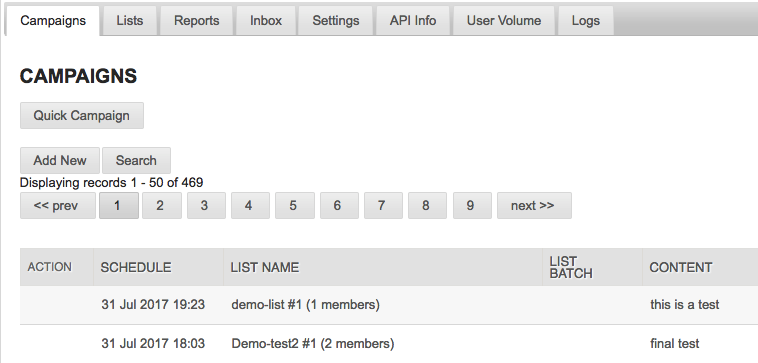
Kesuksesan! Anda baru saja membuat kampanye pertama Anda. Anda akan melihatnya dijadwalkan di Dasbor Campaign Manager Anda.
Mengirim Kampanye baru ke Daftar yang sudah Ada
Sekarang setelah Anda menyiapkan setidaknya satu daftar, Anda dapat mengirim kampanye dengan menggunakan tombol “ Add New ” di Dasbor Campaign Manager.
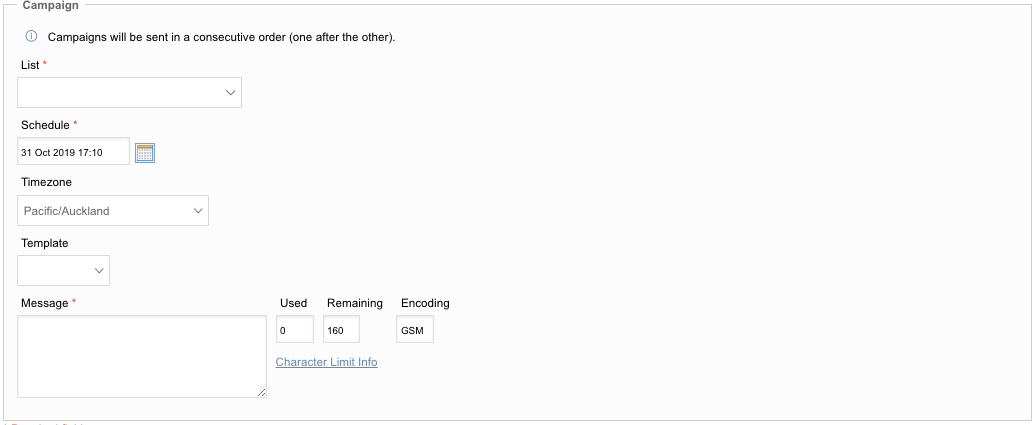
Buat pesan dengan melengkapi detail sebagai berikut:
-
List - Pilih daftar Anda yang ada dari menu tarik-turun.
-
Schedule - Pilih ikon kalender untuk menampilkan kalender dinamis tempat Anda dapat memilih tanggal dan waktu. Anda juga memiliki pilihan untuk mengklik " Now " yang akan mengatur pesan kampanye ke waktu saat ini. Klik tombol " Done " setelah Anda selesai memilih.
-
Timezone - Pilih zona waktu yang sesuai yang ingin Anda kirim.
-
Template - (Jika Anda memiliki beberapa set)
-
Message - Masukkan pesan kampanye Anda di sini. Gunakan kotak Character Count untuk membantu Anda menghitung jumlah karakter. Selalu pastikan bahwa karakter tidak melebihi batas 160. Jika ya, Anda akan ditagih untuk pesan tambahan, dan mengklik tombol Save di akhir proses mengkonfirmasi hal ini. Terakhir, pastikan bahwa kotak Encoding menampilkan GSM kecuali Anda memerlukan pengkodean yang berbeda misalnya untuk teks Arab.
Catatan Fitur:
- Di New Zealand, opsi “ Mask ” tersedia hanya untuk International Messaging dan tergantung dengan Operatornya , Jika Anda tidak dapat melihat opsi untuk menambahkan Source Mask pastikan sudah ditambahkan di halaman “ Settings ”.
Catatan: jika mengirim secara internasional, harap periksa aturannya negara tujuan pengiriman Anda untuk memastikan negara tersebut mendukung ID Pengirim.
- Opsi “ Templates ” akan tersedia jika ini telah ditambahkan melalui halaman “ Setting ” Anda.
Mengelola Daftar Anda
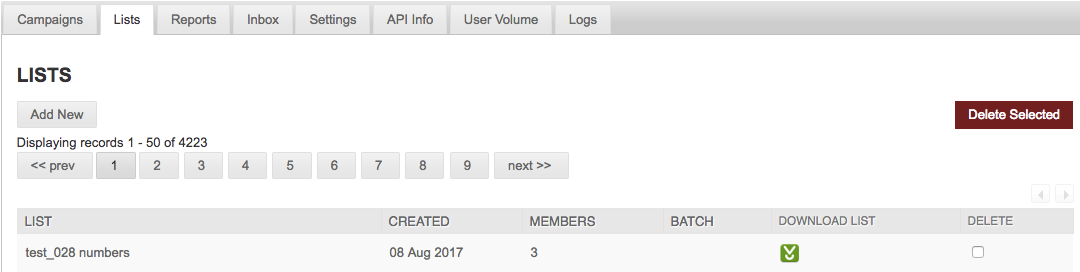
Di tab ini, Anda akan dapat melihat daftar penerima yang ada, membuat daftar penerima baru, mengedit daftar penerima yang ada, menghapus daftar penerima yang ada, dan mengunduh daftar penerima yang ada.
Catatan Fitur: Jika Anda telah meminta fitur email tambahan, Anda memiliki opsi untuk menambahkan alamat email pada saat Anda membuat Daftar Penerima. (ini dapat ditemukan di tab settings )
Fitur ini meneruskan tanggapan teks apa pun (dari penerima Anda) ke alamat email yang dinominasikan.
Jika fitur ini tersedia, cukup akses tab Setting dan pilih alamat email yang Anda inginkan dari menu tarik-turun.
Tip: Ini harus dilakukan sebelum Anda membuat daftar anggota Anda.

Jika tidak, field Email tidak tersedia saat Anda membuat daftar anggota.
Bicaralah dengan Akun Manajer Anda jika Anda tertarik dengan fitur ini.
Menambahkan Daftar Baru
Ini akan menampilkan layar dengan sejumlah opsi. Ada 2 opsi TYPE yang disediakan yang memungkinkan Anda membuat daftar penerima.
Pada titik ini, Anda dapat memutuskan apakah akan membuat daftar dengan menambahkan penerima secara manual ke daftar atau jika Anda ingin mengunggah file yang berisi daftar nomor.
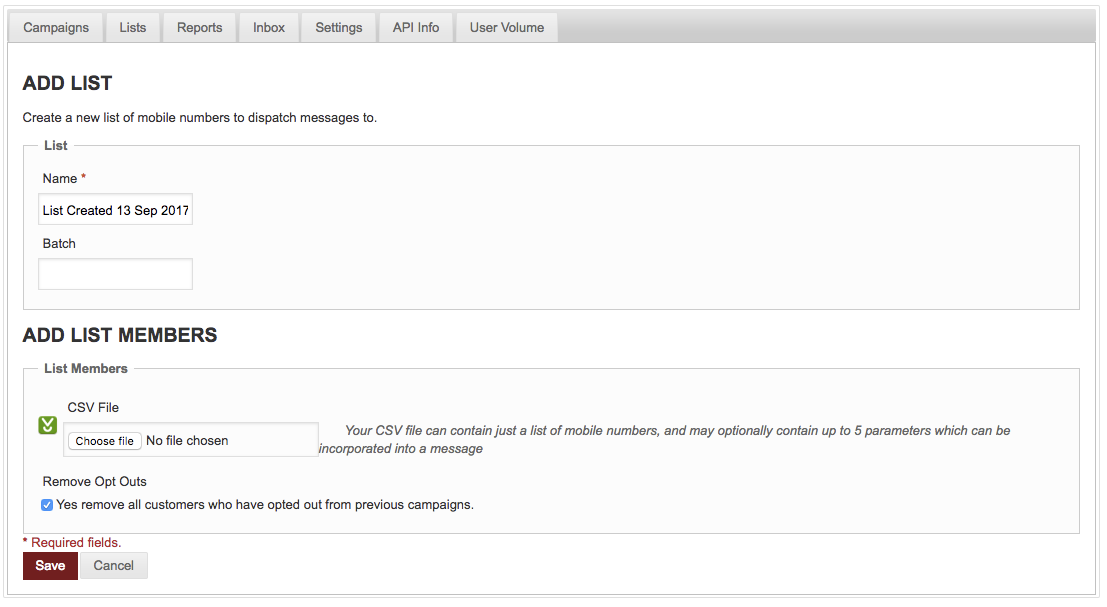
Step 1. Pertama, berikan “Name” pada daftarnya.
Step 2. Jika Anda mengaktifkan fitur email, tambahkan alamat email yang Anda nominasikan di field Email.
Step 3. Tambahkan nama batch jika perlu.
Step 4. Sebelum Anda mengklik Simpan, putuskan salah satu langkah berikut:
-
4.1 Klik tombol Save dan ikuti proses untuk menambahkan setiap penerima atau…
-
4.2 Klik tombol Browse (pada tab Add List Members ) untuk mengikuti langkah uploading file CSV berisi daftar penerima.
Pilih opsi yang Anda inginkan dan ikuti proses untuk setiap…
Jika Anda telah memutuskan untuk menambahkan pengguna Anda ke daftar penerima secara manual, ikuti proses ini:
Tambahkan anggota secara manual ke daftar penerima
Opsi ini memungkinkan Anda mengetik atau menyalin dan menempelkan nomor ponsel individual dari sumber mana pun (di luar iAds Biz). Anda akan disajikan dengan bidang yang harus diisi setelah Anda mengklik tombol Add New .
Halaman Add List Member menyajikan bidang yang harus diisi untuk menambahkan satu anggota ke daftar. Anda dapat menyalin dan menempelkan detail Anda ke setiap bidang yang relevan atau cukup ketikkan datanya. Nomor ponsel harus dimasukkan dalam format internasional yaitu +64xxxxxxxx. Bidang Param dapat digunakan untuk informasi tambahan.
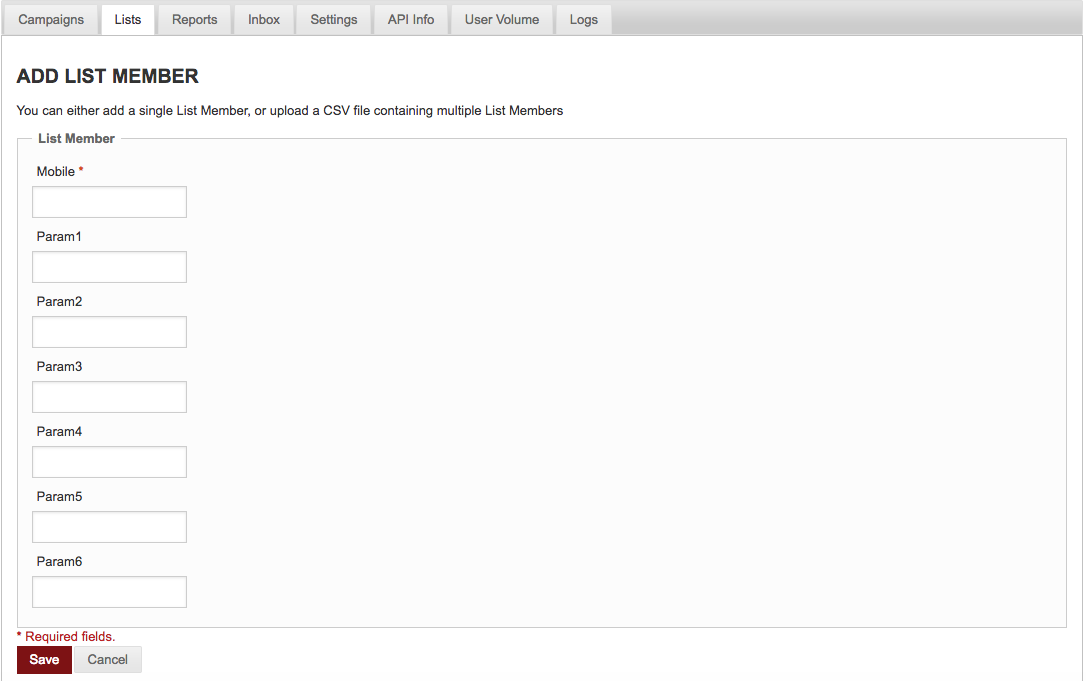
Tekan tombol Save jika sudah selesai.
Jika Anda ingin mengulangi proses ini dan menambahkan nomor lain secara manual, cukup klik tombol Add New.
Dari halaman ini Anda juga bisa:
-
Edit daftar anggota atau pilih anggota dan edit detailnya saja.
-
Hapus daftar anggota ini atau pilih anggota dan hapus anggota itu saja.
-
Kirim pesan ke daftar anggota ini.
-
Pertahankan Tanggapan Pesan untuk daftar anggota ini.
-
Unduh daftar ini sebagai file CSV.
Jika Anda telah memutuskan untuk menambahkan file CSV, ikuti proses ini:
Menambahkan anggota ke daftar penerima melalui CSV
Sebelum mengunggah file ke aplikasi, Anda harus mengonfirmasi bahwa file CSV Anda dalam format yang benar.
Ikuti proses ini untuk menghasilkan file CSV Anda.
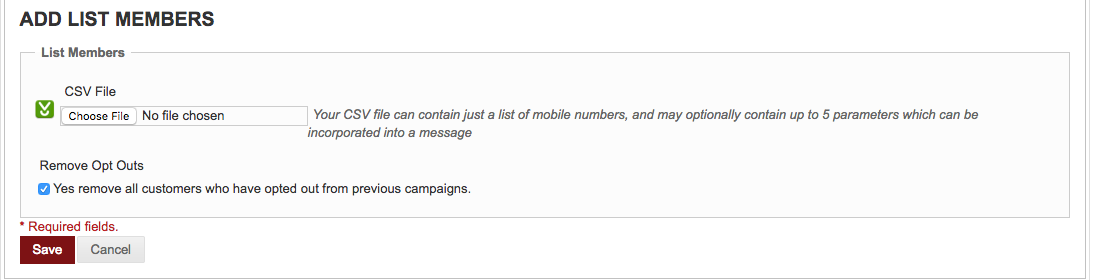
Cukup klik tombol Choose File, ikuti proses seleksi untuk menambahkan file CSV pilihan Anda.
-
Jangan Lupa untuk mencentang ‘Remove all customers who have opted out from previous campaigns’. Tindakan ini akan menghapus pelanggan yang tidak diinginkan dari unggahan daftar Anda kecuali Anda memiliki alasan yang baik untuk menyertakan mereka.
-
Klik tombol Save
-
Anda kemudian akan melihat detail daftar Anda dan dapat melakukan hal-hal seperti mencari, menambah atau menghapus penerima baru, mengelola tanggapan pesan, atau mengirim pesan langsung dari layar ini.
Menambahkan ke Daftar yang Ada
Mulailah dengan menavigasi ke tab “ Lists ” di dasbor Campaign Manager dan mengklik List jika ingin Anda tambahkan penerima baru.
Di bawah “LIST MEMBERS”, klik “Add New”
Masukkan nomor ponsel penerima dan informasi tambahan apa pun di bidang “Param” (pelajari lebih lanjut tentang Parameter disini ), klik “ Save ”. Anda juga dapat mengunggah daftar penerima baru ke dalam daftar yang sudah ada.
Mengedit Penerima Dalam Daftar yang Ada (mengedit, menghapus, atau opt-out)
Anda dapat mengedit, menghapus, atau opt-out dari masing-masing penerima dalam daftar yang ada.
Catatan: Ada dua cara untuk memilih keluar individu dari daftar yang ada dan keduanya dirinci di bawah ini.
-
Tab Daftar memungkinkan Anda untuk menyisih dari individu yang ingin dihapus dari daftar tetapi belum membalas SMS
-
Tab Inbox memungkinkan Anda untuk memilih keluar individu yang memiliki teks kembali
Untuk mengedit/menghapus/ opt-out dari tab Lists , navigasikan ke daftar yang ingin Anda edit dengan mengklik tab “ Lists ” di dasbor Campaign Manager, lalu pilih nama daftar.
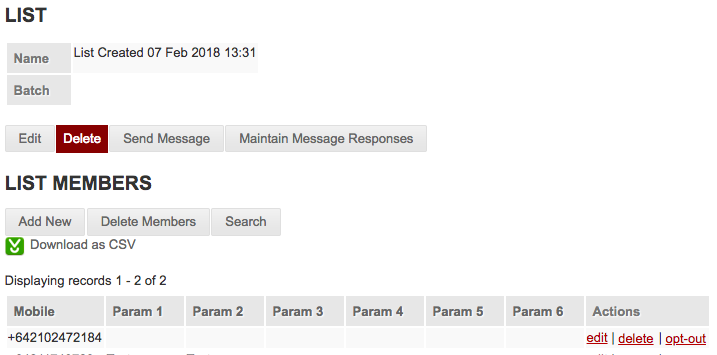
Setelah Anda memilih daftar Anda, Anda dapat menambah, mengedit atau menghapus catatan dari daftar penerima yang telah Anda pilih. Anda juga dapat melihat penerima yang telah memilih keluar dari daftar ini, dan secara manual ‘unsubscribe ’ penerima dari daftar.
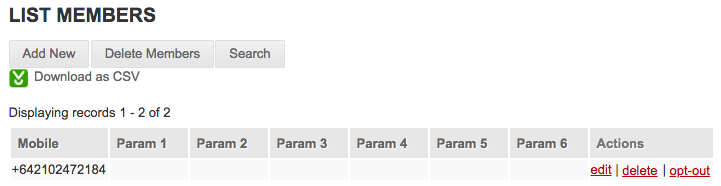
Dari halaman ini Anda juga bisa:
-
Hapus daftar anggota atau pilih anggota dan hapus anggota itu saja. Dalam kedua kasus, Anda akan diminta untuk mengonfirmasi penghapusan. Cukup klik tombol OK di pop up dan daftar anggota atau anggota yang dipilih akan dihapus.
-
Kirim pesan ke daftar anggota.
-
Pertahankan tanggapan pesan untuk daftar anggota.
-
Unduh daftar ini sebagai file CSV.
-
Hapus anggota dari daftar melalui file CSV
Opting out Nomor ponsel dari daftar - Inbox Tab
-
Klik tombol tab “ Inbox ”.
-
Klik tombol “ Opt-out ” pada baris yang sama dengan penerima yang ingin Anda pilih untuk tidak menerima pesan lebih lanjut dari Anda.
-
Klik “ Ok ” untuk mengonfirmasi bahwa Anda ingin opt-out dari penerima.
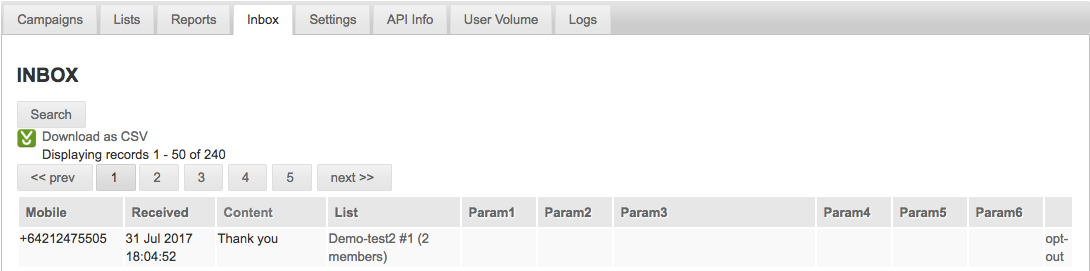
Mengunduh daftar Penerima yang Ada
-
Klik Tab “ Lists ”.
-
Klik Tombol Hijau di kolom “DOWNLOAD LIST” yang ada di deretan list yang ingin kamu download.

Pilihan pencarian
Fitur ini telah ditambahkan ke halaman Lists dan memungkinkan pengguna untuk mencari anggota daftar berdasarkan kriteria yang ditentukan.
Pilih daftar anggota mana saja dari halaman Lists dan kemudian perluas pada Opsi Show Search .
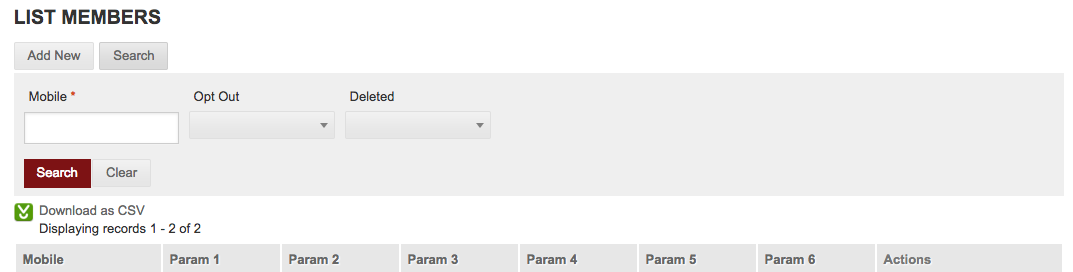
Opsi berikut tersedia:
-
Mobile - Anda dapat memasukkan nomor ponsel lengkap atau sebagian tetapi harus dalam format internasional yaitu +61xxxxxx
-
Opt Out - Pilih " yes " or " no " atau biarkan kosong untuk menampilkan anggota dalam daftar yang telah memilih keluar dari kampanye.
-
Deleted - Pilih " yes " or " no " atau biarkan kosong untuk menampilkan anggota yang dihapus dari daftar anggota ini.
Anda dapat menggunakan opsi dalam kombinasi apa pun.
Klik tombol Search untuk menampilkan hasilnya.
Menghapus Anggota Daftar melalui CSV
Fungsi ini digunakan untuk menghapus anggota daftar melalui file CSV - misalnya jika anggota telah memilih keluar melalui situs web daripada membalas STOP ke pesan.
Mulailah dengan menavigasi ke tab “ Lists ” di dasbor Campaign Manager dan mengklik List yang ingin Anda hapus pengguna.
Di bawah “ LIST MEMBERS ”, klik ‘Delete Members '
Muat CSV, file hanya boleh memiliki nomor ponsel di Kolom A dan dalam format yang benar +(kode negara)(nomor ponsel)
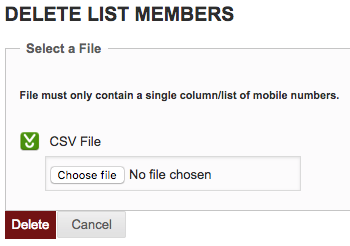
Tekan tombol Hapus dan layar konfirmasi akan muncul.
Setelah dikonfirmasi, nomor tersebut akan dihapus secara permanen.
Menghapus daftar
Daftar dapat dihapus seluruhnya dengan menavigasi ke tab Lists , memilih daftar yang ingin Anda hapus, dan mengklik Delete .
Jika ada kata kunci yang terkait dengan daftar, pastikan Anda menghapus kata kunci yang terkait pada saat yang sama saat menghapus daftar.
Mengedit Kampanye Terjadwal
Untuk mengedit kampanye yang telah dijadwalkan, navigasi kan ke tab “ Campaign ” di Dasbor Campaign Manager .
Di bawah kolom “ Schedule ”, klik tanggal kampanye yang ingin Anda edit.
Klik tombol “Edit”.
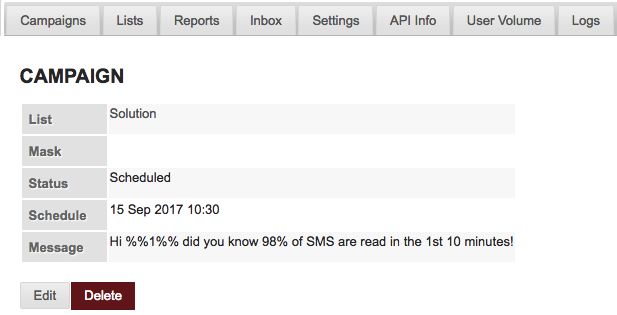
Edit daftar, pesan, dan/atau tanggal yang dijadwalkan, dan saat Anda siap, klik tombol " Save “.
Melihat/Mengunduh Laporan Status Kampanye
Anda dapat melihat atau mengunduh salinan laporan status kampanye untuk kampanye apa pun yang telah dikirim. Untuk melakukannya, navigasi kan ke tab “ Report ” di Dasbor Campaign Manager.
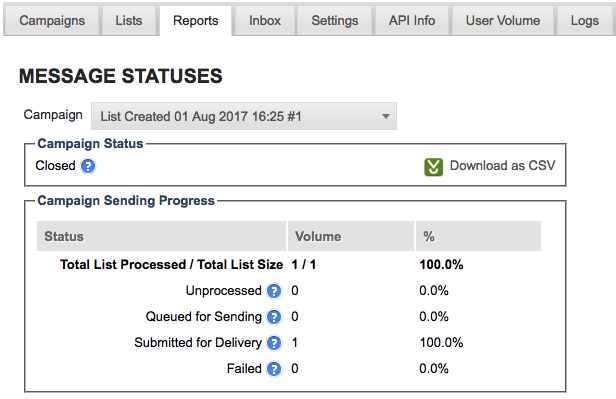
Anda juga dapat beralih di antara kampanye di tab pelaporan dengan menggunakan kotak tarik-turun Kampanye.
Klik akan memberikan definisi dari masing-masing opsi.
Dengan mengklik ‘Download as CSV’ disamping Campaign Status Anda juga dapat mengunduh file CSV berisi detail ponsel dalam status tertentu untuk kampanye itu.
Anda juga dapat melihat berapa banyak pelanggan yang memilih Opted-Out dari kampanye yang dipilih (ditampilkan di bagian bawah setiap laporan)
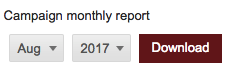
Opsi Laporan bulanan kampanye memungkinkan Anda mengunduh CSV kampanye untuk akun.
Balasan Pesan
Melihat Balasan Pesan Anda
-
Klik Tab “Inbox”.
-
Semua balasan pesan penerima Anda harus terlihat.
Detail yang ditampilkan adalah sebagai berikut:
-
Mobile - Nomor ponsel ditampilkan dalam format internasional.
-
Received - Stempel waktu pesan yang diterima di Kotak Masuk
-
Content - Isi pesan.
-
List - Daftar nomor ponsel tertentu yang ditetapkan
-
Parameters - parameter apa pun yang ditetapkan ke nomor ponsel itu dalam daftar penerima.
-
Opt Out - Opsi ini memungkinkan Anda untuk secara manual memilih keluar dari nomor yang dipilih dan karena itu mencegah pesan lebih lanjut dikirim ke nomor ponsel.
Mencari Balasan Pesan
-
Kilk tab “ Inbox ”.
-
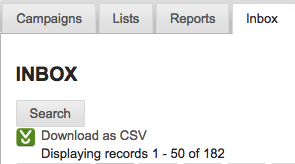
Klik tab “ Search ”, bagian atas halaman.
-
Ketik nomor ponsel ke dalam kotak “ Mobile ”, konten pesan yang ingin Anda temukan di kotak “ Content ”, dan gunakan menu tarik-turun pada " Lists " untuk memilih daftar yang ingin Anda cari, " Batch " untuk memilih kumpulan penerima yang ingin Anda cari, dan/atau " Opt-out " untuk mencari penerima yang memiliki atau belum memilih keluar.

-
Klik tombol “ Search ”.
-
Anda sekarang seharusnya dapat melihat balasan dari penerima yang Anda cari.
Catatan Fitur: Jika Anda telah meminta fitur email tambahan dan Anda menambahkan alamat email ke daftar anggota, pesan yang sama ini akan dikirim melalui email ke alamat email nominasi yang ditetapkan untuk setiap daftar penerima.
Bicaralah dengan Akun Manajer Anda jika Anda tertarik dengan fitur ini.
Pesan Tanggapan
Menyetel Pesan Tanggapan Umum saat Penerima membalas Pesan Anda
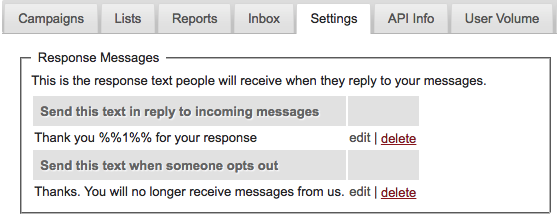
Di bagian ini Anda dapat mengkonfigurasi pesan respons umum yang akan diterima pelanggan saat mereka membalas pesan Anda.
Note: Pesan Respons apa pun yang dikonfigurasi pada daftar penerima yang dipilih akan menggantikan pesan apa pun yang ditetapkan di sini.
-
Klik tab “ Settings ”.
-
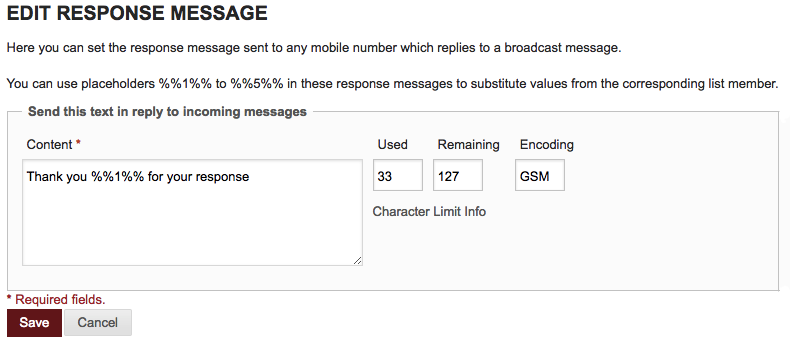
Dalam kotak “ Response Messages ”, dibawah judul “send this text in reply to incoming messages”, klik “ Edit ”.
-
Masukkan apa yang Anda inginkan untuk pesan tanggapan Anda di kotak " Content “, tetap pada batas 160 karakter.
-
Klik Tombol “ Save ”.
-
Anda dapat menghapus pesan dengan mengklik “Delete” di sebelah “Edit”.
Mengatur Respons Umum Anda ketika Penerima Memilih untuk Tidak Menerima Pesan Anda
-
Klik tab “Settings”.
-
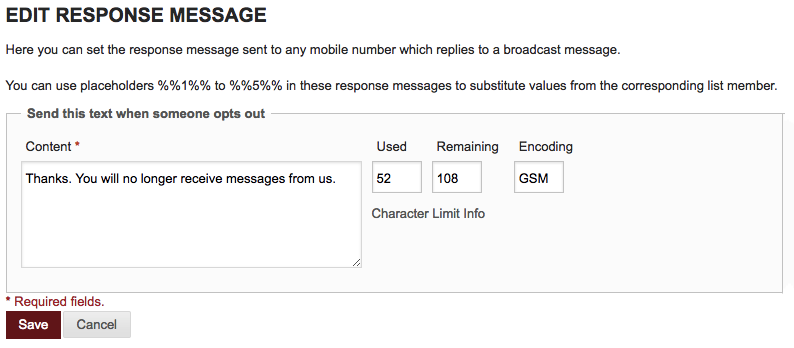
Dalam kotak “Response Messages”, di bawah judul ‘send this text when someone opts out’, klik “Edit”.
-
Masukkan pesan tanggapan yang Anda inginkan di kotak Konten, dengan tetap pada batas 160 karakter.
-
Klik tombol Save .
-
Anda dapat menghapus pesan dengan mengklik tombol “Delete” di sebelah “Edit”.
Menambahkan dan Mengedit Pesan Tanggapan Tingkat Daftar Anda
Untuk menambahkan tanggapan pesan untuk daftar anggota:
-
Klik pada nama daftar penerima yang ingin Anda pertahankan tanggapan pesannya. (Hal ini dapat dilakukan dari Tab List atau Campaign)
-
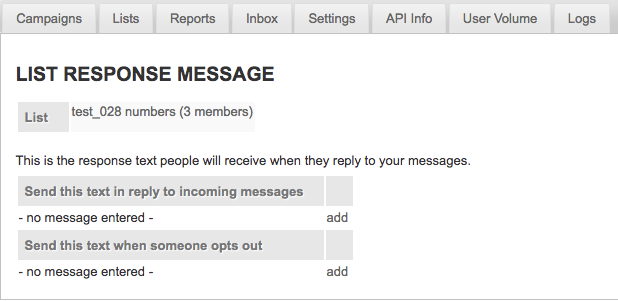
Klik Tombol “ Maintain Message Responses ”.
-
Klik “add” untuk menambahkan tanggapan pesan Anda ketika penerima membalas pesan Anda.
-
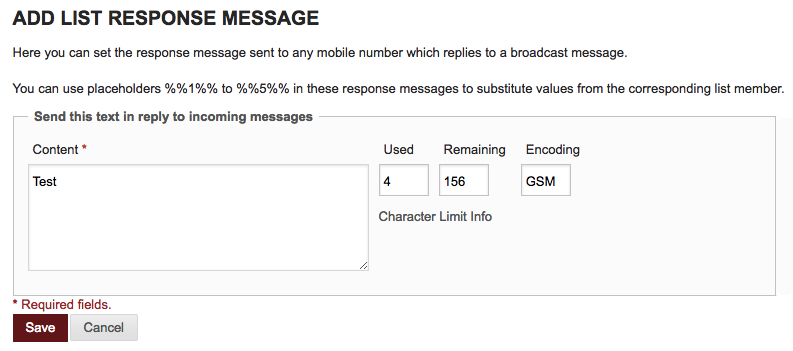
Ketik pesan tanggapan Anda di bawah judul “content” ( Ingat: Jangan melebihi batas jumlah 160 karakter yang ditampilkan di kotak di sebelah kanan atau Anda akan dikenakan biaya tambahan).
-
Periksa pengkodean yang menampilkan GSM kecuali Anda memerlukan pengkodean yang berbeda misalnya untuk teks Arab.
-
Klik tombol “save”.
Untuk mengedit tanggapan pesan untuk daftar anggota:
-
Klik pada nama daftar penerima yang ingin Anda edit tanggapan pesannya. (Hal ini dapat dilakukan dari Tab List atau Campaign)
-
Klik Tombol “Maintain Message Responses”.
-
Klik tombol “edit” di samping respons pesan yang ingin Anda edit.
-
Edit pesan Anda di kotak “content”.
-
Klik “save”.
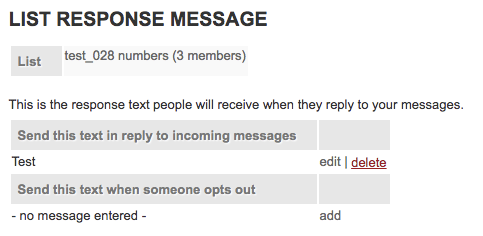
Templates
Membuat Template Pesan
-
klik tab “Settings”.
-
Scroll ke bawah kotak “Template”.
-
Klik tombol “Add New”.

-
Pilih nama untuk template Anda dan ketikkan ke dalam kotak “Name”.
-
Tulis teks yang ingin Anda sertakan dalam pesan di kotak “Text”, pastikan untuk tetap berada dalam batas 160 karakter.
-
Klik tombol “Save”.
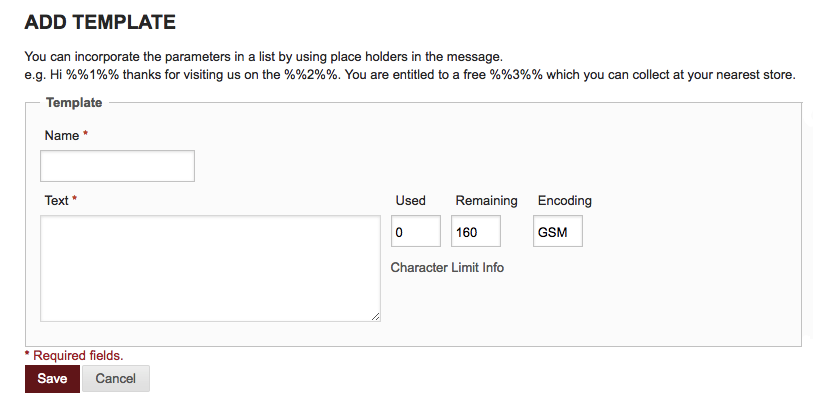
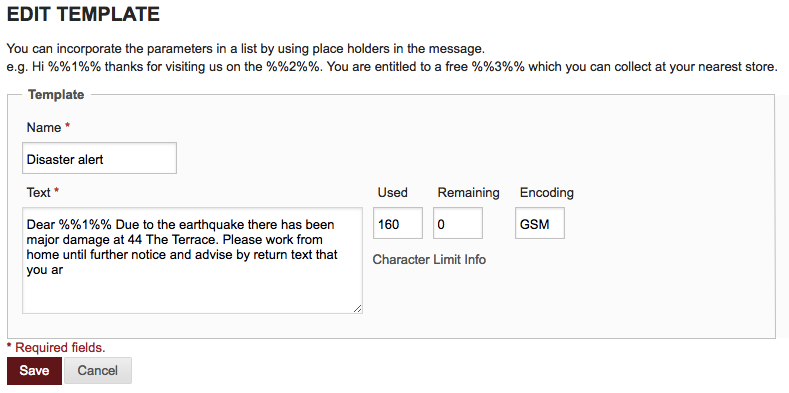
Mengedit Template Pesan
-
Klik tab “Settings”.
-
Scroll ke bawah kotak “Template”.
Klik tombol “Edit” di baris yang sama dengan template yang ingin Anda edit.
-
Lakukan pengeditan yang Anda inginkan.
-
Klik tombol “Save” untuk menyimpan perubahan Anda.
Mengelola Perintah Opt-Out
-
Klik tab “Settings”.
-
Scroll ke bawah kotak “Opt-Out Commands”.
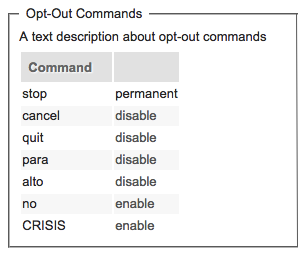
Untuk mengaktifkan perintah opt-out:
-
Klik tombol “enable” di sebelah perintah yang ingin Anda aktifkan (mis. tidak).
-
Tombol harus berubah menjadi “disable” dan teks hijau yang memberi tahu Anda bahwa itu telah disimpan akan muncul.
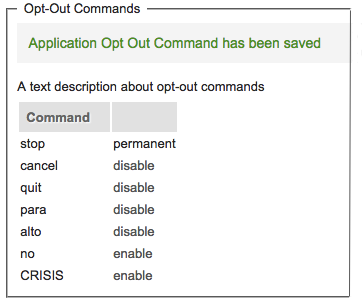
Mengnonaktifkan perintah opt-out:
-
Klik tombol “disable” di sebelah perintah yang ingin Anda nonaktifkan (mis. tidak).
-
Tombol harus berubah menjadi “enable” dan teks hijau yang memberitahu Anda bahwa perintah telah dihapus akan muncul.
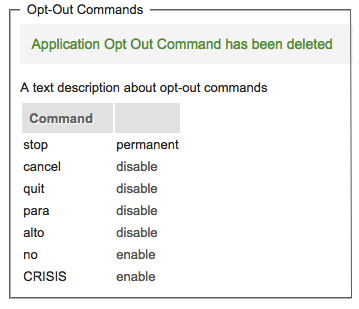
Layanan Callback
Layanan callback pada Campaign Manager meneruskan pesan balasan dan tanda terima pengiriman ke API Anda, memungkinkan Anda menerima dan memprosesnya dalam alat internal Anda.
Untuk mengkonfigurasi layanan ini, harap hubungi tim Support kami yang dapat membantu Anda menyiapkannya.
Cara kerja layanan Callback
Layanan balasan callback memantau aplikasi Campaign Manager Anda untuk balasan ke kampanye yang telah Anda kirim. Saat balasan diterima, balasan akan diteruskan ke endpoint API Anda sehingga dapat diterima dan diproses oleh alat internal Anda.
Tanda terima pengiriman Layanan callback meneruskan tanda terima pengiriman ke endpoint API Anda. Tanda terima pengiriman menunjukkan status pesan yang telah Anda kirim; misalnya, apakah mereka berhasil dikirim ke handset penerima atau apakah mereka gagal atau salah.
Kedua layanan panggilan balik mendukung autentikasi OAuth menggunakan Alur Kredensial Klien/Client Credentials Flow.
Mengkonfigurasi layanan Callback
Untuk mengatur layanan Callback untuk pertama kalinya, atau untuk mengubah konfigurasi Anda, silakan hubungi tim Support kami.
Anda perlu melakukan hal berikut:
-
Berikan kami URL titik akhir tempat pesan balasan dan/atau tanda terima pengiriman harus diteruskan. Sebaiknya gunakan https:// untuk URL panggilan balik Anda.
-
Pastikan sertifikat keamanan untuk endpoint Anda cocok dengan nama domain.
-
Jika Anda ingin mengautentikasi menggunakan OAuth Client Credentials Flow, berikan informasi berikut ini:
-
Alamat dari server OAuth Authorisation.
-
ClientID dan ClientSecret.
-
Lingkup OAuth.
-
Jika diinginkan, fixed header HTTP untuk dikirim ke API Anda (misalnya, kunci API Anda).
-
Format Callback
Balasan Layanan Callback
Endpoint akan menerima query POST HTTP dengan muatan JSON dalam format:
{
  "message-id": 1241581207,  // ID of reply message
  "source": "+64220297056",  // mobile number from which reply message was sent
  "destination": "3774",     // short code to which reply message was sent
  "content": "TEST"          // reply message content
}

jika pesan MO adalah balasan untuk pesan MT, kolom reply-to dan campaign-id juga ada:

```json
{
  "id": 1241581207,
  "source": "+64220297056",
  "destination": "3774",
  "content": "TEST REPLY",
  "reply-to": 525124309,    // ID of original message to which this message is a reply
  "campaign-id": 142329     // ID of campaign within which original message was sent
}
Tanda Terima Pengiriman Layanan Callback
Endpoint akan menerima query POST HTTP dengan muatan JSON dalam format:
{
  "CampaignID": 142329,                        // ID of original message
  "MessageId": 1241581207,                     // ID of original message
  "Status": "received",                        // Message delivery receipt status
  "StatusDate": "2020-07-30T01:07:47.481Z",    // Date on which delivery receipt status was received
  "Mobile": "+64220297056",                    // Mobile number to which original message was sent
  "SentDate": "2020-07-30T01:07:47.481Z"       // Date on which original message was sent
}
Proses Retry
Jika Callbank gagal karena kesalahan server (seperti kesalahan HTTP 500), callback akan dicoba kembali dalam jedah retry 5 hari dan kelipatannya
Waktu dan Hari
Batasi waktu hari Pesan dikirim
Catatan: Ini hanya berlaku untuk kampanye cepat dan pesan yang dikirim melalui API.
-
klik tab “Settings” tab.
-
Scroll ke bawah kotak “Sending Hours Restriction”.
-
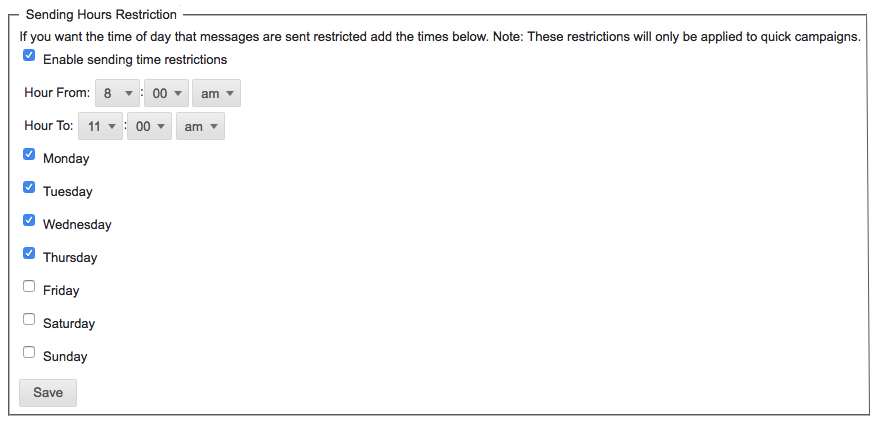
Centang box “enable sending time restrictions”.

-
Pilih batasan waktu yang Anda inginkan di kotak “Hour From” dan “Hour To”. Note: jangka waktu antara From/To adalah saat pesan akan dikirim mis. dalam contoh di bawah ini, pesan akan dikirim antara jam 8 pagi dan 11 pagi hanya pada hari Senin - Kamis
-
Centang kotak pada hari Anda ingin pesan dikirim.
-
Klik tombol “Save” untuk menyimpan perubahan Anda.
-
Green confirmation text will appear at the top of your screen saying “Sending Hours Restriction updated”. This means your changes have been saved.
Izinkan Pesan dikirim kapan saja (Tanpa Batasan Waktu)
-
Klik tab “Settings”.
-
Scrolls ke kotak di bawah “Sending Hours Restriction”.
-
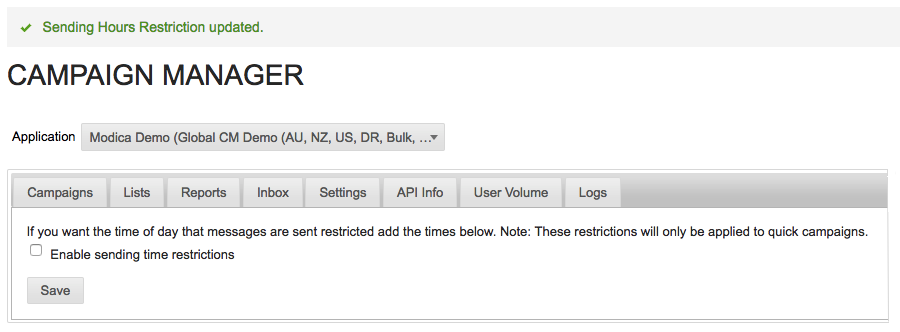
Hapus centang pada kotak di sebelah teks yang mengatakan “Enable sending time restrictions”.
-
Klik “Save”.
-
Teks konfirmasi hijau akan muncul di bagian atas layar Anda yang mengatakan “Sending Hours Restriction updated”. Ini berarti perubahan Anda telah disimpan.
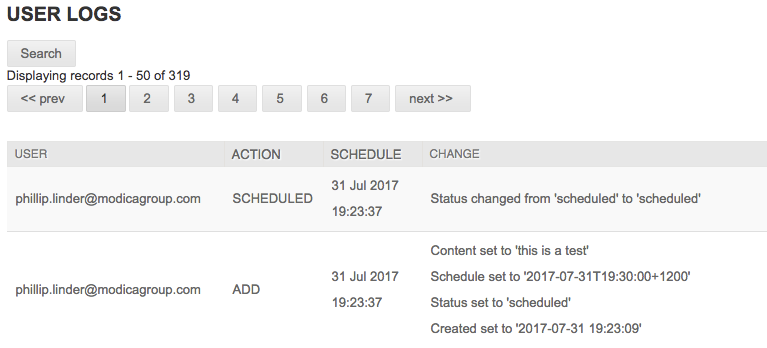
Melihat Pembuatan Pesan, Edit, dan Riwayat Penjadwalan
-
Klik tab “Logs”.
-
Sejarah Anda harus ditampilkan.
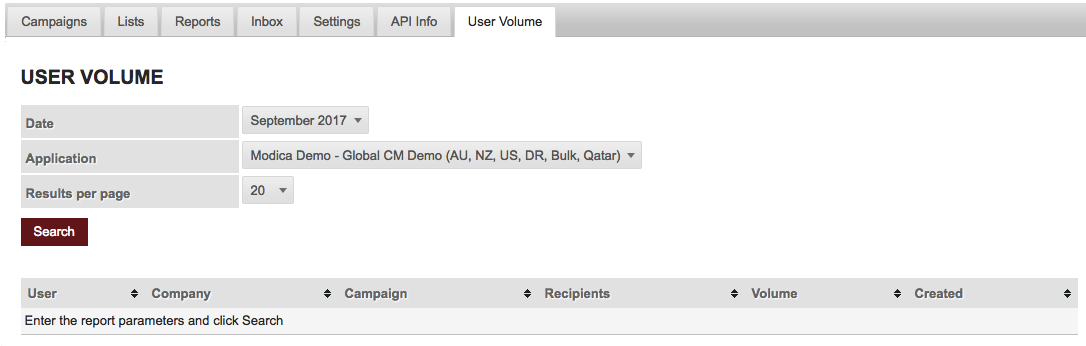
Tab Volume Pengguna
Ini adalah ringkasan ikhtisar kampanye (siaran) yang dikirim yang merinci siapa pengguna yang mengirimnya, perusahaan, kampanye (nama siaran), jumlah orang yang menerima pesan siaran , dan kapan pesan dikirim.
Untuk membuat pencarian Anda lebih spesifik, Anda dapat:
-
Telusuri bulan dan tahun tertentu yang sesuai dengan kampanye yang Anda cari.
-
Telusuri aplikasi tertentu yang digunakan untuk mengirim kampanye.
-
Menampilkan sejumlah hasil tertentu per halaman.
Kata kunci untuk Opt In
Fungsi ini tersedia untuk pelanggan dengan kode pendek(shortcode)/nomor ponsel khusus saja, silakan berbicara dengan Akun Manajer Anda untuk melihat apakah nomor khusus paling sesuai dengan kasus penggunaan Anda
Fungsionalitas ini memberikan kemampuan bagi pengguna akhir untuk mengirim pesan dalam Kata Kunci untuk bergabung dengan daftar tertentu.
Daftar harus disiapkan sebelum menyiapkan Kata Kunci Anda, ini perlu dilakukan meskipun daftar tidak memiliki anggota untuk memulai.
-
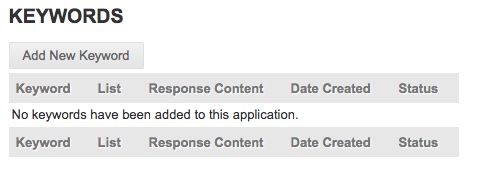
Klik tab “Keywords”.
-
Ini akan membuka halaman di bawah ini yang akan menunjukkan:
-
Keyword - kata kunci yang dibutuhkan pengguna MO ke Opt In
-
List - daftar yang terkait dengan Kata Kunci
-
Response Content - ini akan menjadi respons konfirmasi yang diberikan kepada orang-orang yang opt in.
-
Date Created - ketika Kata Kunci ini disiapkan
-
Status - Apakah Kata Kunci aktif atau tidak
-
Untuk Menambahkan Kata Kunci Baru
-
Klik ‘Add New Keyword’
-
Lengkapi kolom di bawah ini:
-
Keyword - kata kunci yang dibutuhkan pengguna MO ke Opt In
-
List - daftar yang terkait dengan Kata Kunci
-
Active - Kotak centang apakah kata kunci aktif atau tidak
-
Response Content - ini akan menjadi respons konfirmasi yang diberikan kepada orang-orang yang memilih kata kunci khusus ini.
-
Notes:
-
Kata Kunci harus berupa satu kata atau kata tanpa spasi mis. Tes2 atau Tes_2
-
Kotak Active harus dicentang agar kata kunci aktif
-
Pesan tanggapan/respon adalah apa yang akan dikirim jika ponsel ditambahkan ke daftar itu
-
Jika Keyword salah atau tidak dikenali maka pesan respon yang masuk pada halaman Setting akan terkirim.
-
Anda tidak dapat memiliki kata kunci yang sama yang dialokasikan ke beberapa daftar
Setelah Anda menyimpan, Anda akan dibawa kembali ke halaman Kata Kunci utama dan akan terlihat seperti di bawah ini:
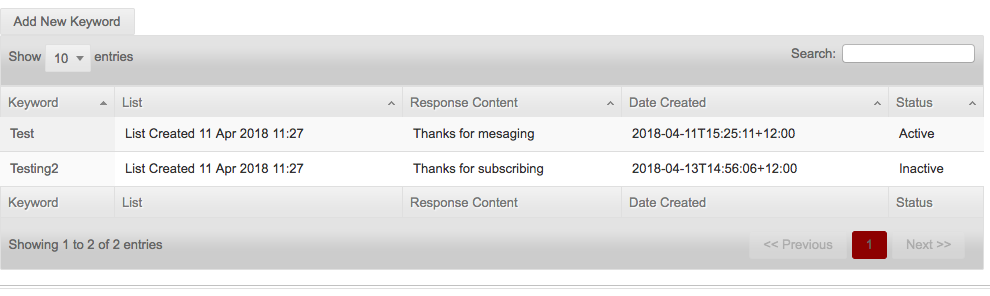
Mengedit/Mengaktifkan/Menonaktifkan Kata Kunci
Menghapus kata kunci
Jika Anda menghapus kata kunci, kata kunci itu tidak dapat ditambahkan kembali ke daftar atau digunakan untuk daftar lain di aplikasi Anda.
-
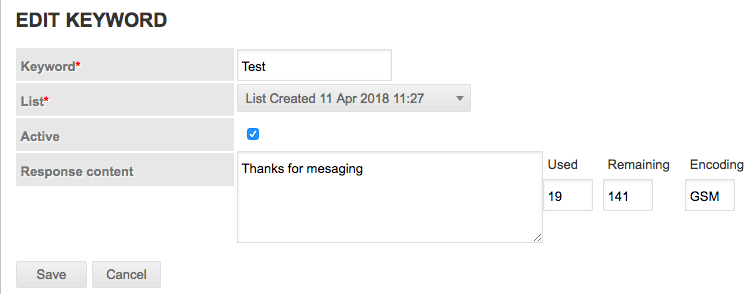
Untuk mengedit atau menonaktifkan kata kunci klik kata kunci hyperlink di halaman utama (Uji dalam hal ini)
-
Buat perubahan yang diperlukan dan save.
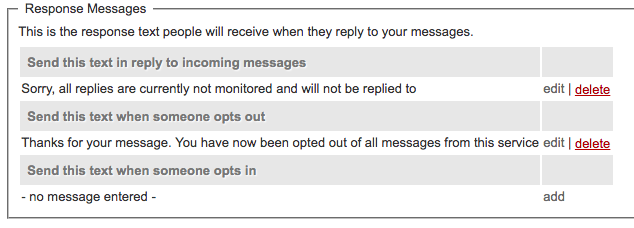
Pesan Tanggapan Umum/Default
Ada pesan Respons Default di halaman Setting yang akan memberikan respons umum untuk Opt in jika respons spesifik kata kunci dan respons spesifik daftar belum ditetapkan
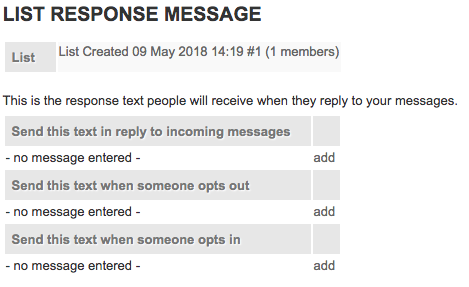
Daftar Respons Spesifik
Fungsionalitas ini akan dikirim jika tidak ada pengaturan respons khusus Kata Kunci.
-
Klik Tab ‘Lists’
-
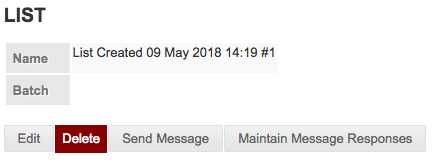
Masuk ke Daftar yang relevan melalui hyperlink mis. Daftar Dibuat 09 Mei 2018

-
Klik ‘Maintain Message Responses’
-
Tambahkan atau edit Pesan Tanggapan Daftar
Lampiran
Split File
-
Selesaikan langkah satu sampai lima dibagian dari panduan pengguna ini
-
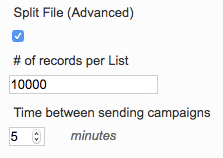
Centang kotak “Split File (Advanced)”.
-
Tetapkan # (jumlah) catatan Anda per daftar, yang memungkinkan Anda membagi daftar utama menjadi beberapa daftar yang lebih kecil.
-
Atur waktu antara pengiriman file – dengan daftar yang baru dipisah, Anda sekarang dapat mengatur pengiriman dengan menentukan waktu tunda antara setiap pengiriman. Ini sangat berguna untuk komunikasi yang mungkin mengharuskan penerima untuk merespons, atau mengambil tindakan. misalnya – pengiriman terhuyung-huyung dapat menghindari pusat panggilan dibanjiri panggilan sekaligus…. atau situs web tidak akan mendapatkan ‘hit’ dengan semua orang mengklik tautan, dll.
-
Setelah Disimpan, file yang diunggah akan dibagi menjadi daftar dan kampanye terpisah, berdasarkan setelan yang dipilih.
-
Daftar (Split) akan tetap muncul di tab list.
-
Kampanye (berdasarkan waktu mulai yang bertambah) akan tetap muncul di tab Campaign. Setelah ini disimpan, file CSV Anda akan disetel dalam daftar dan kampanye terpisah berdasarkan setelan yang baru saja Anda pilih. Daftar (Split) akan muncul di tab “Lists”. Kampanye akan tetap muncul di tab “Campaign”.
Mengatur Parameter di Pesan Anda
Campaign Manager memiliki fungsi parameter, yang memungkinkan data eksternal ‘digabungkan’ dengan pesan teks yang dikirim ke sekelompok penerima. Pengaturan parameter dapat dilakukan secara manual saat menambahkan atau mengedit penerima Anda atau bersama dengan opsi “Unggah file”, asalkan parameter ditetapkan sebagai bagian dari file.
Pengaturan Parameter Secara Manual:
-
Isi bidang “Param” saat menambahkan atau mengedit penerima Anda (jangan lupa Anda harus memperhitungkannya dalam batas karakter Anda saat mengirim pesan).
-
Klik “Save”.
-
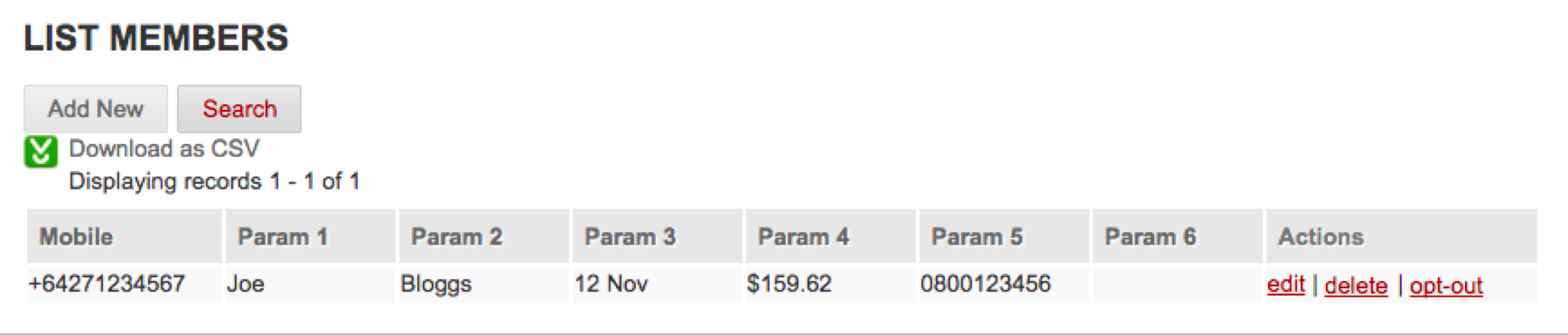
Anda sekarang seharusnya dapat melihat parameter Anda saat melihat anggota daftar Anda.
-
Untuk mereferensikan parameter Anda dalam pesan, gunakan yang berikut ini:
-
Param 1 use: %%1%%
-
Param 2 use: %%2%%
-
Param 3 use: %%3%%
-
dan seterusnya
-
Note: Parameter hanya boleh maksimal 50 karakter
Contoh pesan dengan parameter:
Hai %%1%%, pembayaran Anda berikutnya jatuh tempo pada %%3%% untuk %%4%%. Harap hubungi %%5%% untuk memberikan nomor akun Anda.
Contoh format file yang dibuat sebagai csv untuk diunggah akan terlihat seperti ini:
Pesan ini akan memungkinkan pesan berikut untuk dikirim:
Hai Joe, pembayaran Anda berikutnya jatuh tempo pada 12 November sebesar $159,62. Silakan hubungi 0800123456 untuk memberikan nomor rekening Anda.
Menyetel Parameter Secara Otomatis (Hanya jika Anda Mengunggah Penerima sebagai file CSV):
-
Sertakan parameter Anda dalam file CSV Anda (jangan lupa Anda harus memperhitungkannya dalam batas karakter Anda saat mengirim pesan).
-
Gunakan hingga 6 parameter hanya untuk ‘penggabungan’.
-
Pastikan bidang parameter Anda disetel setelah nomor ponsel di setiap baris.
-
Untuk mereferensikan parameter Anda dalam pesan, gunakan yang berikut ini:
-
Param 1 use: %%1%%
-
Param 2 use: %%2%%
-
Param 3 use: %%3%%
-
dan seterusnya
-
Catatan: Parameter hanya boleh maksimal 50 karakter
Contoh pesan dengan parameter:
Hai %%1%%, pembayaran Anda berikutnya jatuh tempo pada %%3%% untuk %%4%%. Silakan hubungi %%5%% untuk menyediakan akun Anda#.
Contoh format file yang dibuat sebagai csv untuk diunggah akan terlihat seperti ini:
| Mobile# | %%1%% | %%2%% | %%3%% | %%4%% | %%5%% |
|---|---|---|---|---|---|
| +64211234567 | Amy | Scott | 12 Nov | $159.62 | 0800123456 |
| — | — | — | — | — | — |
| +6427123456 | Sarah | Evans | 14 Nov | $321.45 | 080012345 |
| +642912345 | Michael | Brown | 22 Nov | $295.22 | 04 1234567 |
Contoh di atas akan memungkinkan serangkaian pesan khusus berikut untuk dikirim:
Contoh:
Hai Amy, Pembayaran Anda berikutnya jatuh tempo pada 12 November sebesar $159,62. Silakan hubungi 0800123456 untuk menyediakan akun#.
Hai Sarah, Pembayaran Anda berikutnya jatuh tempo pada 14 November sebesar $321,45. Silakan hubungi 080012345 untuk menyediakan akun#.
Hai Michael, Pembayaran Anda berikutnya jatuh tempo pada 22 November sebesar $295,22. Silakan hubungi 04 1234567 untuk menyediakan akun#. ** **
Ingat bahwa pesan dibatasi hingga 160 karakter. Jika Anda memutuskan untuk menggunakan opsi Parameter, pertimbangkan jumlah karakter yang akan digunakan oleh setiap parameter yang dipilih. Misalnya: nama yang sangat panjang akan menggunakan lebih banyak karakter dalam pesan yang sebenarnya (walaupun sistem hanya menampilkan 5 karakter yaitu %%1%%) membuat pesan yang sebenarnya lebih panjang. Oleh karena itu akan mengirim 2 atau lebih pesan ke handset.
Prefix Maps
Peta Prefix
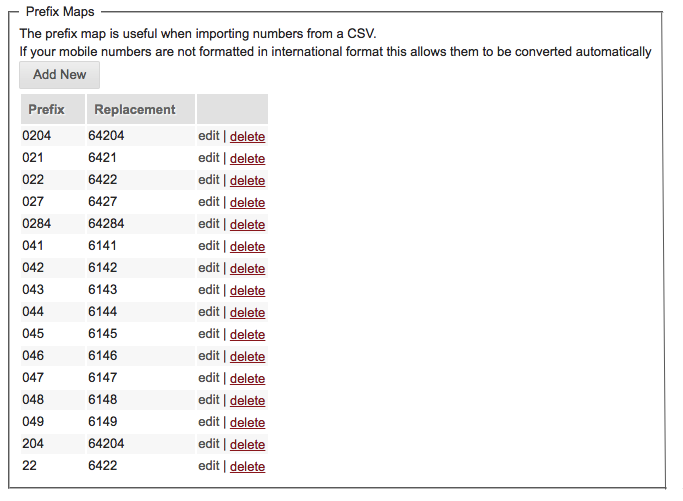
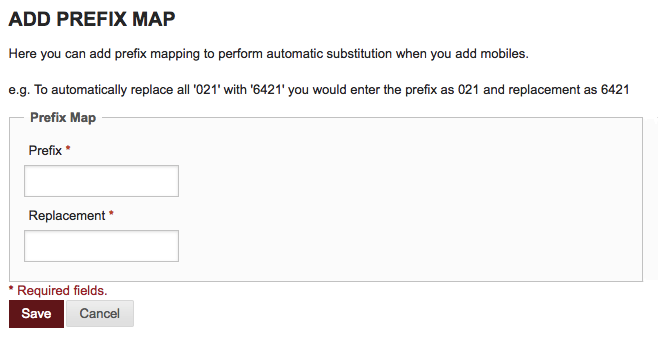
Anda juga dapat menyiapkan peta prefix, yang akan mengonversi prefix apa pun yang belum diformat dengan benar (dalam file unggahan CSV Anda). Tambahkan prefix yang ingin Anda konversi di bagian “prefix”. misal: tambahkan prefix 021 untuk diganti dengan 6421. Hasilnya 021555666 akan otomatis diubah menjadi +6421555666 jika peta prefix sudah ada.
-
Klik tab “Settings”.
-
Scroll ke bawah kotak “Prefix Maps”.
-
Klik tombol “Add New”.
-
Secara otomatis menginternasionalkan nomor dalam daftar Anda dengan memasukkan prefix nomor ponsel saat ini (mis. 021) dan kemudian memasukkan format prefix internasional yang ingin Anda ganti (mis. 6421).
-
Klik tombol “Save”
-
Anda dapat mengedit atau menghapus Peta Prefix mana pun dengan menggunakan tombol di sebelah kanan kolom “Replacement”.
Panduan Anda untuk Pemformatan File CSV
Sebelum Anda mengunggah file ke aplikasi, Anda harus mengonfirmasi bahwa file CSV Anda dalam format yang benar. Ikuti proses ini untuk menghasilkan file CSV Anda.
-
Hapus baris header yang Anda miliki (jika ada).
-
Pastikan nomor ponsel Anda ada di kolom pertama dan parameter Anda (jika diperlukan, maks. 6) ada di kolom berikut. Catatan: Parameter hanya boleh maksimal 50 karakter
-
Format kolom pertama (dengan nomor ponsel) dengan tempat desimal diatur ke nol.
Catatan: saat memformat CSV Anda, pastikan Anda menggunakan ‘koma’ sebagai penggambar karena menggunakan titik koma atau penggambar lainnya akan menyebabkan nomor berjalan bersama mis. +123456789;1234 akan menjadi +1234567891234.
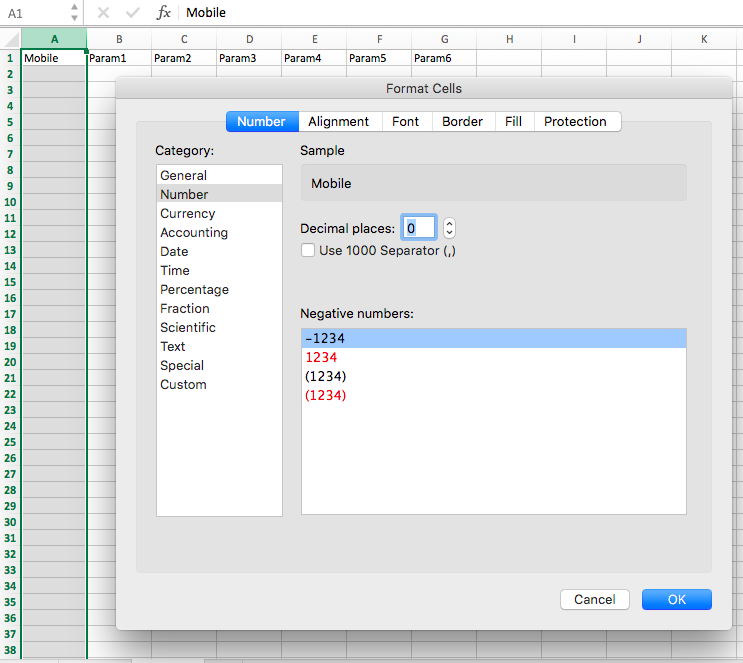
Pengguna Mac: Setelah Anda membuat file CSV, simpan sebagai Windows Comma Separated (.csv).
Anda sekarang telah membuat file CSV. Untuk petunjuk tentang cara mengunggah daftar Anda, klik di sini .
Kiat Format CSV
Proses validasi unggahan file CSV Anda
Proses ini terlihat pada kolom pertama yang berisi nomor ponsel dan melakukan pemeriksaan dan pembersihan berikut:
-
nomor ponsel harus dimulai dengan +
-
angka pertama harus antara 1-9
-
sisa angka harus antara 0-9
-
nomor harus antara 7-14 karakter
Selanjutnya itu akan menerapkan perbaikan yang diperlukan untuk setiap nomor:
-
menghapus karakter apa pun yang BUKAN numerik
-
menerapkan pemetaan prefix yaitu nomor yang terdaftar sebagai 021xxxxxx diformat ke 6421xxxxxx
-
prefix ‘+’ diterapkan ke nomor jika diperlukan
Setelah file Anda melewati proses validasi, file akan diunggah dan daftar anggota Anda tersedia.
Unggahan File CSV Gagal
Jika daftar Anda tidak berhasil diunggah, biasanya itu berarti ada masalah dengan file Anda sehingga dokumen Anda mungkin memiliki beberapa kesalahan pemformatan. Lihat tangkapan layar di bawah untuk kesalahan impor:
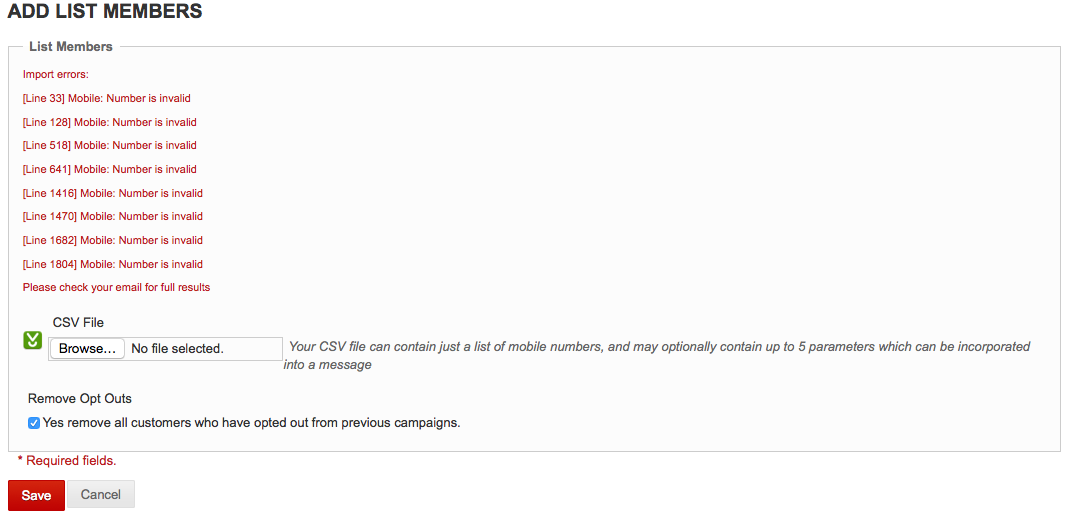
Anda juga akan menerima email dengan detail yang sama (selama alamat email yang diberikan ke ID pengguna Anda valid).
Anda dapat memeriksa file Anda dan memperbaiki masalah yang mungkin ada (biasanya ini adalah nomor yang tidak valid yaitu +6421000000 atau yang serupa).
Blacklists
Nomor masuk ke Daftar Hitam ketika Opt out tidak dapat dikaitkan dengan daftar tertentu, mis. Pesan untuk opt out yang masuk setelah Kampanye ditutup, Masked MSISDN, dll
-
jika nomor ponsel ada dalam daftar hitam, nomor tersebut tidak akan terlihat sebagai pilihan keluar di aplikasi dengan cara ’normal’ melalui Kotak Masuk, melainkan akan terlihat di tab Daftar Hitam.
-
Nomor harus dimuat ke dalam daftar hitam sebagai file csv kolom tunggal dan dalam format yang benar yaitu +(prefix internasional)(Nomor Ponsel) +614xxxxxxxx atau +6421xxxxxxx