
Email2SMS
Gambaran
Pengaturan domain mengatur cara penggunaan Email2SMS di organisasi Anda.
Akses pengaturan domain
Halaman Domain di Email2SMS hanya tersedia untuk pengguna yang memiliki izin ‘Email2SMS - Akses ke tab konfigurasi’ diaktifkan untuk akun pengguna mereka.
Domain Pribadi
Domain pribadi atau internal adalah domain yang tidak dapat diselesaikan secara publik. Saat diaktifkan, berbagai pemeriksaan validasi bawaan akan dinonaktifkan, pastikan detail domain Anda benar dan bicarakan dengan tim dukungan Anda jika fungsi ini diperlukan.
Kelola setelan domain
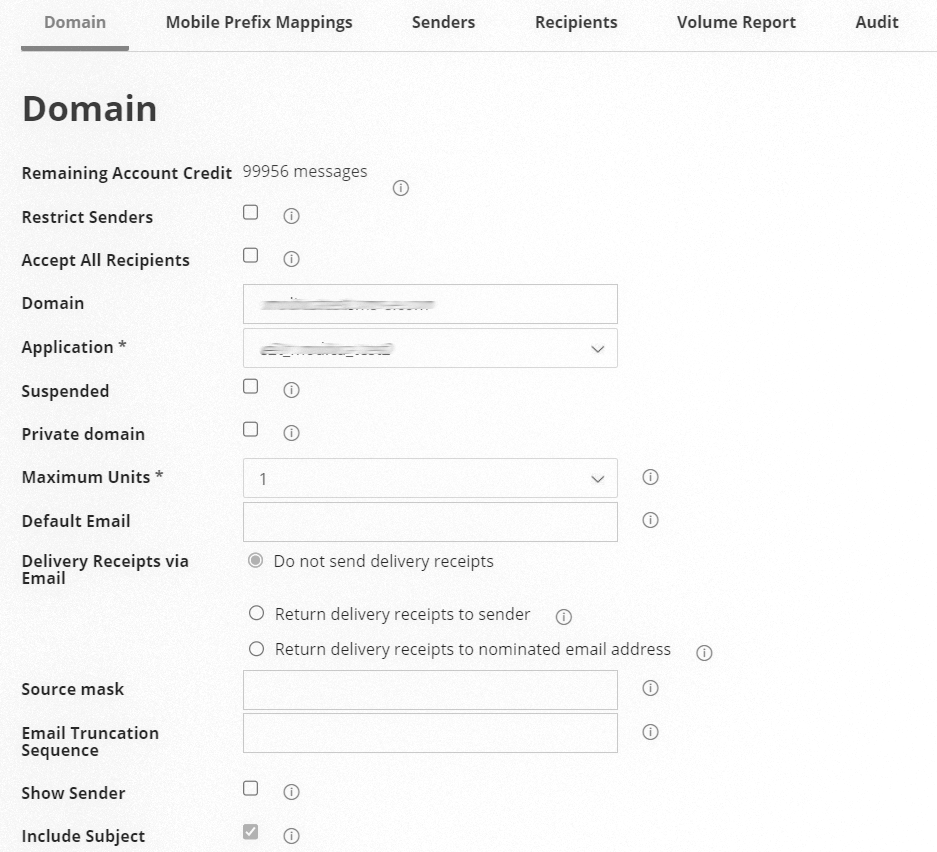
Apa artinya pengaturan?
| Setting | Explanation |
|---|---|
| Restrict senders Batasi pengirim | Jika kotak ini dicentang, pengguna hanya dapat mengirim pesan melalui Email2SMS jika dikonfigurasi sebagai pengirim yang diizinkan di tab Senders. Jika pengguna yang tidak dikonfigurasi sebagai pengirim mencoba mengirim pesan, itu akan gagal. Jika kotak tetap tidak dicentang, siapa pun yang menggunakan format domain Email2SMS Anda (yaitu nomor ponsel@domainanda2SMS) akan dapat mengirim pesan melalui instance Email2SMS Anda. |
| Accept all recipients Terima semua penerima | Jika kotak ini dicentang, pengguna Email2SMS akan diizinkan untuk mengirim pesan ke penerima mana pun. Jika tidak dicentang, penerima perlu dikonfigurasi di tab Recipients; pesan yang dikirim ke nomor ponsel yang tidak dikonfigurasi sebagai penerima akan gagal. Jika Anda memilih untuk menerima semua penerima, Anda juga perlu mengonfigurasi domain atau server email yang diizinkan. Ini untuk keamanan untuk memastikan bahwa pengirim yang menggunakan platform Email2SMS Anda adalah sah. |
| Domain | Nama domain yang akan digunakan untuk mengirim pesan di Email2SMS. |
| Application Aplikasi | Contoh Email2SMS. Organisasi Anda mungkin memiliki satu atau beberapa aplikasi yang digunakan. |
| Suspended Tertangguh | Kotak ini dapat dicentang untuk menangguhkan penggunaan domain Email2SMS ini. Jika kotak dicentang, pengguna tidak akan dapat mengirim atau menerima pesan melalui domain ini. |
| Private Domain Domain Pribadi | Kotak ini dapat ditilang saat menggunakan domain pribadi yang tidak dapat diselesaikan secara publik. Jika kotak dicentang, verifikasi platform domain pelanggan akan dinonaktifkan |
| Maximum units Unit maksimum | Jumlah maksimum unit pesan yang dapat digunakan per pesan yang dikirim di Email2SMS. Anda dapat memilih antara satu dan sepuluh unit pesan. Unit pesan digunakan untuk membagi pesan panjang selama pengiriman. Anda dapat memasukkan 160 karakter alfanumerik standar dalam satu unit pesan. Pesan yang dikirim dalam Email2SMS secara otomatis terpotong pada jumlah unit pesan yang dikonfigurasi. Misalnya, jika Anda memiliki unit maksimum yang disetel ke 1, pesan yang dikirim di Email2SMS akan dipotong setelah 160 karakter standar; jika unit maksimum diatur ke 2, pesan akan terpotong setelah 320 karakter standar; dan seterusnya. |
| Default email Email default | Jika pesan dikirim ke domain Anda, dan Email2SMS tidak dapat menemukan pesan asal yang dibalas, maka pesan akan diteruskan ke alamat email default. |
| Delivery receipts via email Resi pengiriman melalui email | Resi pengiriman menunjukkan status pesan yang telah Anda kirim melalui Email2SMS. Misalnya, mereka akan menunjukkan apakah pesan telah diterima atau gagal. Jika Anda mengaktifkan tanda terima pengiriman melalui email, Anda akan menerima email tanda terima pengiriman untuk setiap pesan yang Anda kirim melalui Email2SMS. Anda dapat memilih agar tanda terima pengiriman dikembalikan ke pengirim pesan asli atau ke alamat email yang ditunjuk. Hanya status pengiriman akhir yang dikirim. Dalam beberapa kasus, kami mungkin tidak menerima status pengiriman akhir dari operator. Dalam hal ini, tanda terima pengiriman tidak akan dikirim. |
| Source mask | Source masks memungkinkan Anda untuk memblokir balasan ke pesan yang Anda kirim dengan mengganti nomor ponsel pengirim atau kode pendek dengan teks seperti ‘DoNotReply’. Source masks harus mematuhi aturan pemformatan berikut:
|
| Email truncation sequence Urutan pemotongan email | Pengaturan ini memungkinkan Anda untuk menentukan karakter dalam email keluar Anda yang akan menandakan akhir dari pesan. Misalnya, jika urutan pemotongan email diatur ke tiga tanda hubung (—) dan email dikirim yang menyertakan karakter tersebut, Email2SMS tidak akan menyertakan teks apa pun dari tanda hubung dan seterusnya dalam pesan terkirim. Urutan pemotongan berguna untuk memastikan bahwa konten dari tanda tangan email atau penafian pengguna tidak dikirim secara tidak sengaja sebagai bagian dari pesan SMS. |
| Show sender Tampilkan pengirim | Jika kotak ini dicentang, alamat email pengirim akan secara otomatis disertakan dalam pesan keluar. Ini mengurangi jumlah karakter yang dapat Anda sertakan dalam satu pesan tanpa dikenakan biaya untuk unit tambahan. |
| MX records Catatan MX | Mail exchange (MX) records mengarahkan lalu lintas email dari domain Anda ke Email2SMS. Halaman Pengaturan Domain akan memberi tahu Anda apakah catatan pertukaran surat ini dikonfigurasi dengan benar untuk domain Anda. |
Perbarui pengaturan domain
| Steps | Example |
|---|---|
Untuk memperbarui setelan domain:
|
 |
Kelola domain yang diizinkan (Allowed Domain)
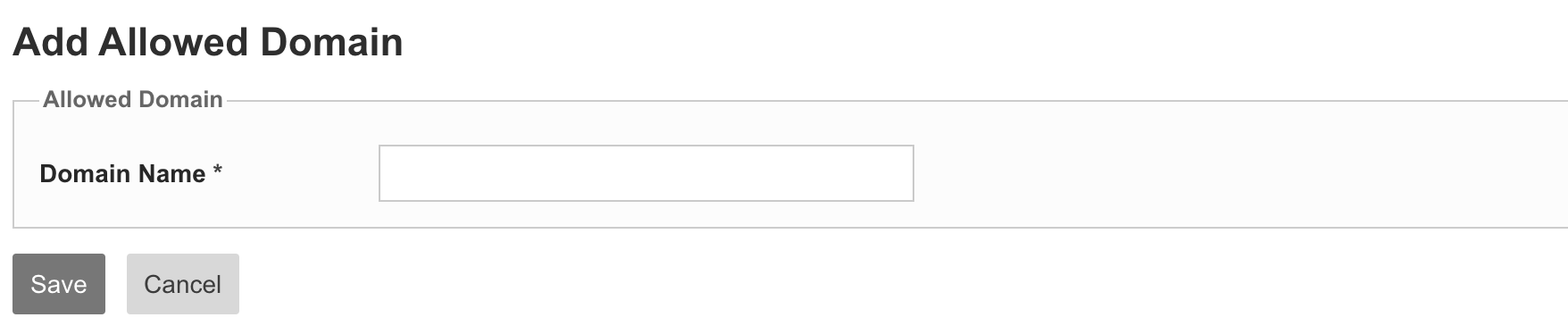
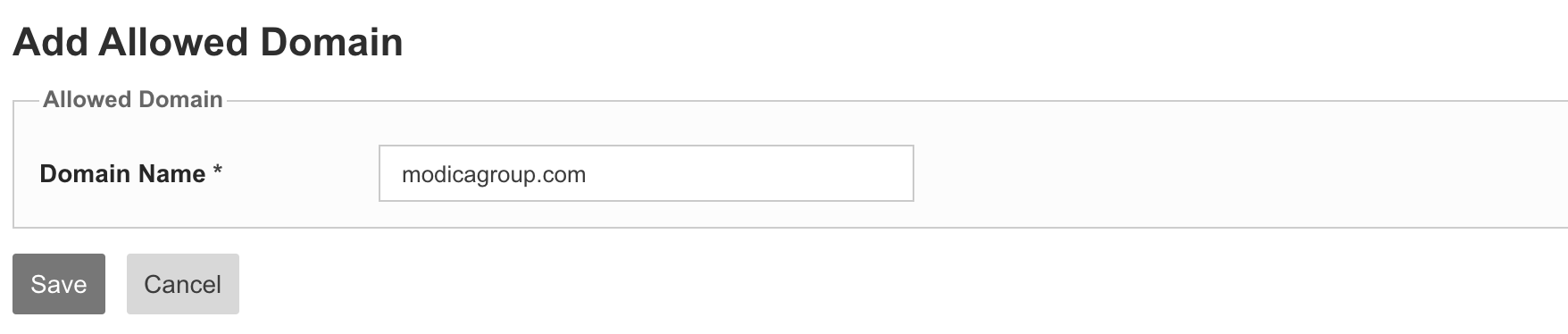
Dengan domain yang diizinkan, Anda dapat membatasi pengguna yang diizinkan untuk mengirim pesan melalui Email2SMS dengan menentukan domain dari mana alamat email pengirim harus dikirim. Misalnya, memasukkan domain modicagroup.com memastikan bahwa hanya pengguna yang alamat emailnya dalam format name@modicagroup.com yang dapat mengirim pesan di Email2SMS.
Menambah allowed domain
| Steps | Example |
|---|---|
Untuk menambah allowed domain:
|
 |
Edit allowed domain
| Steps | Example |
|---|---|
Untuk mengedit allowed domain:
|
 |
Menghapus allowed domain
| Steps | Example |
|---|---|
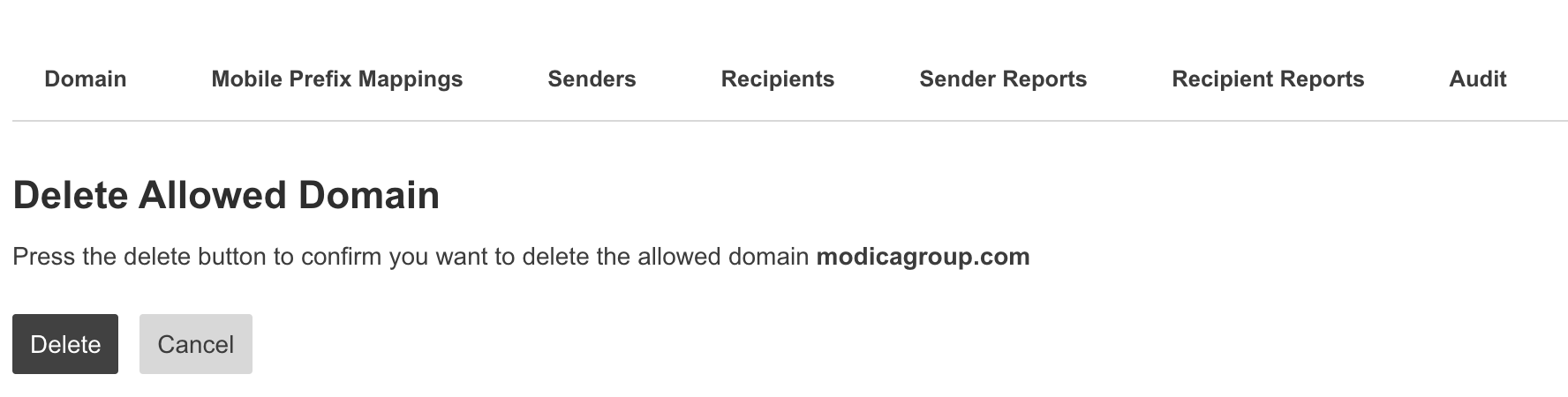
Untuk menghapus allowed domain:
|
 |
Kelola mail servers
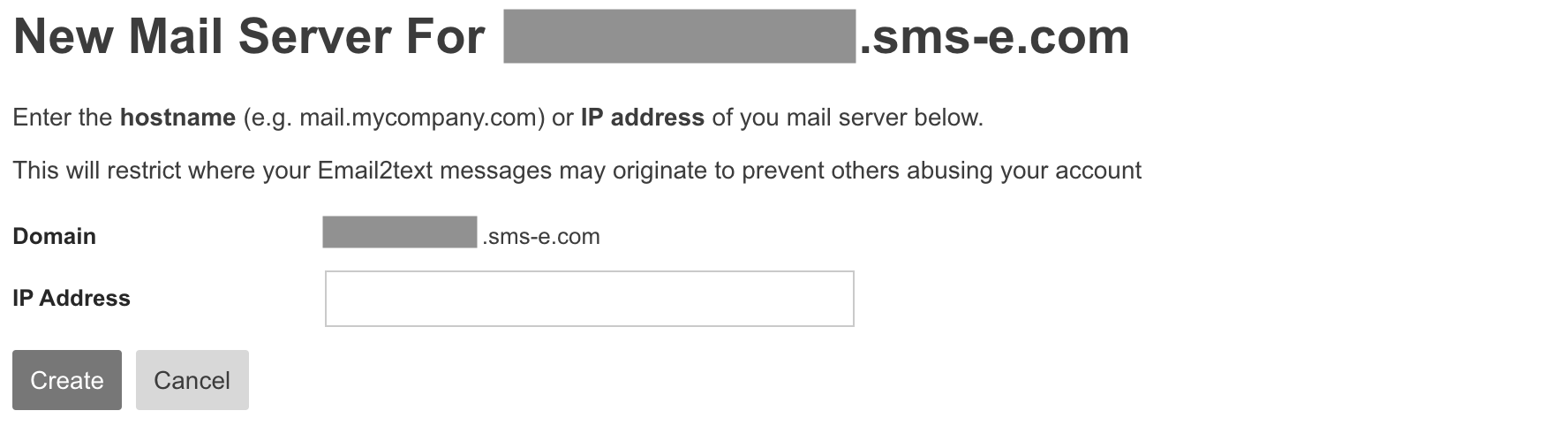
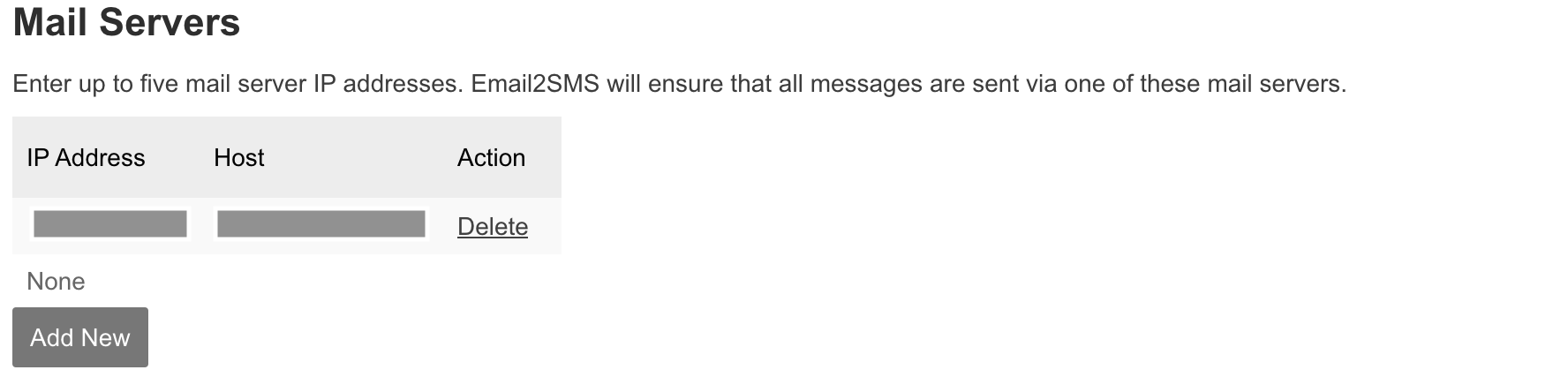
Email2SMS memungkinkan Anda memasukkan hingga lima (5) alamat IP server email atau nama host. Email2SMS akan memastikan bahwa semua pesan dikirim melalui salah satu server email ini. Ini adalah tindakan pengamanan yang memastikan bahwa pihak eksternal tidak dapat mengirim pesan menggunakan aplikasi Email2SMS Anda.
Menambah mail server
| Steps | Example |
|---|---|
Untuk menambah mail server:
|
 |
Menghapus mail server
| Steps | Example |
|---|---|
Untuk menghapus mail server:
|
 |
Gambaran
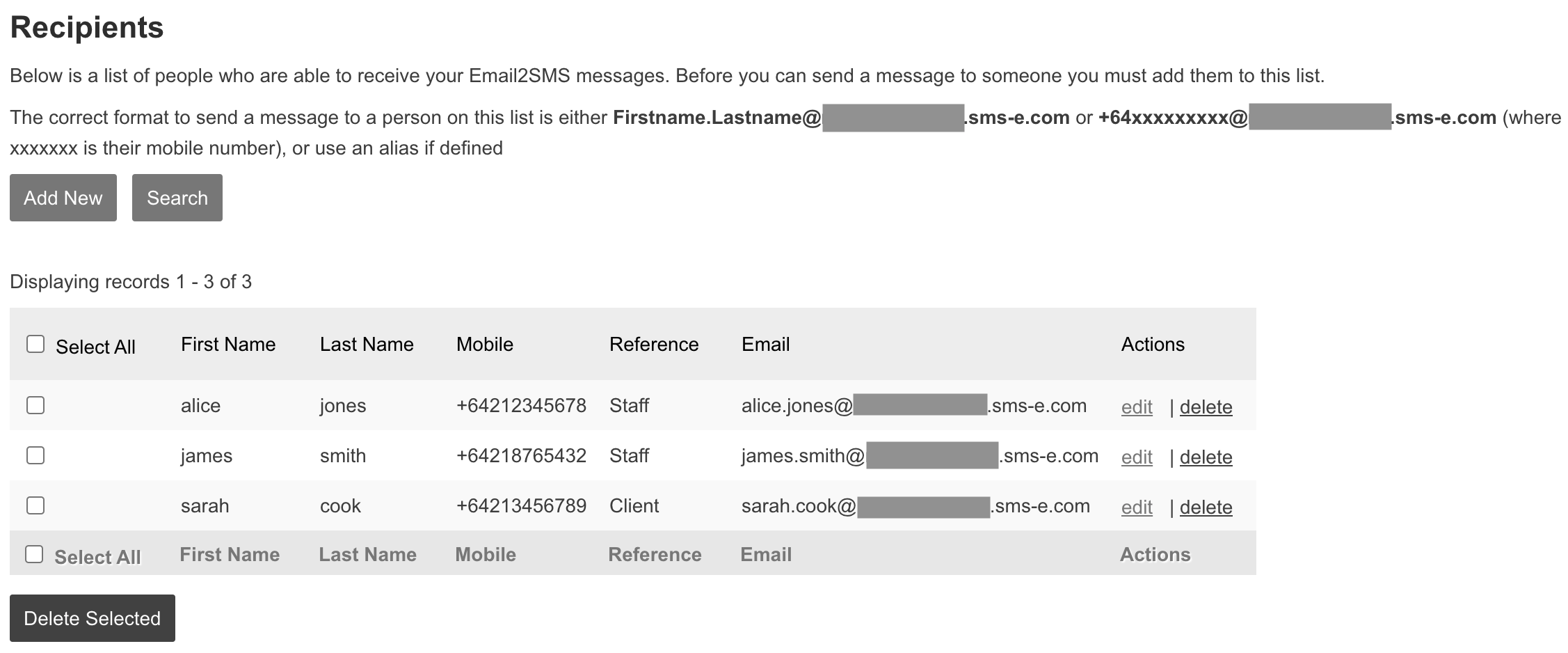
Penerima adalah orang yang diizinkan untuk menerima pesan melalui Email2SMS. Organisasi Anda mungkin atau mungkin tidak memilih untuk membatasi pesan ke penerima tertentu. Jika ya, maka setiap orang yang diizinkan untuk menerima pesan melalui Email2SMS harus ditambahkan sebagai penerima.
Lihat penerima
| Steps | Example |
|---|---|
Untuk melihat daftar penerima untuk organisasi Anda, navigasikan ke tab Penerima. Anda dapat melihat:
|
 |
Menambah penerima
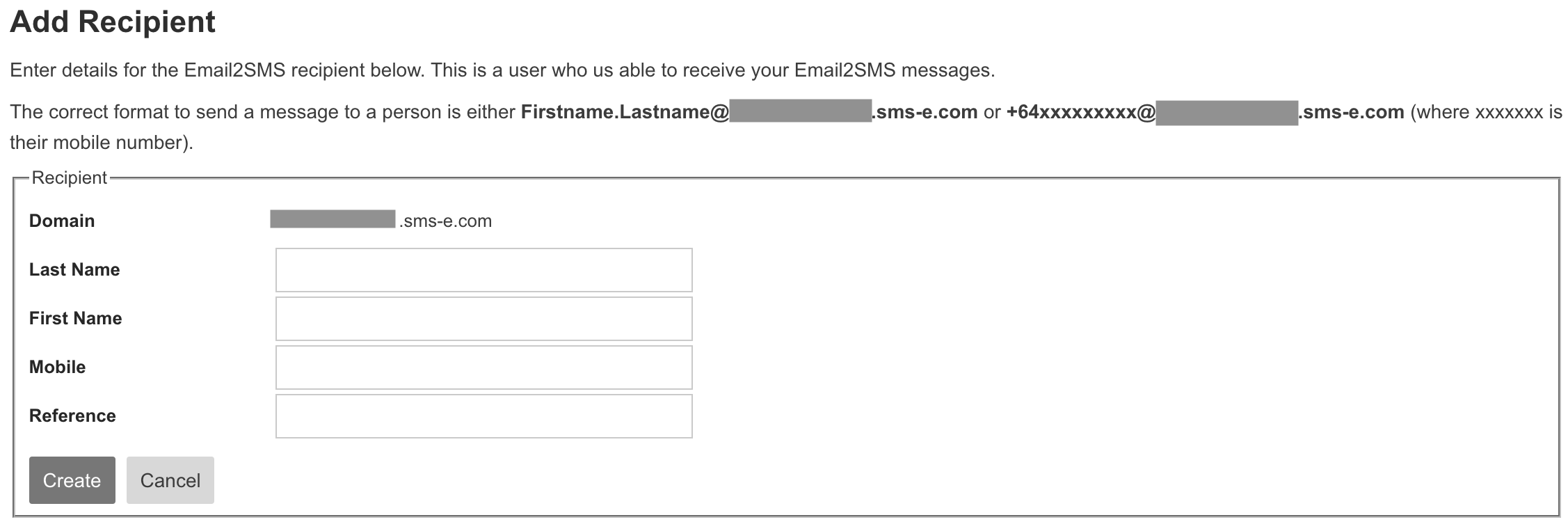
Menambah penerima secara manual
Anda dapat menambahkan penerima secara manual atau dengan mengimpor data penerima dari spreadsheet.
| Steps | Example |
|---|---|
Untuk membuat penerima secara manual:
|
 |
Mengimpor Penerima
| Steps | Example |
|---|---|
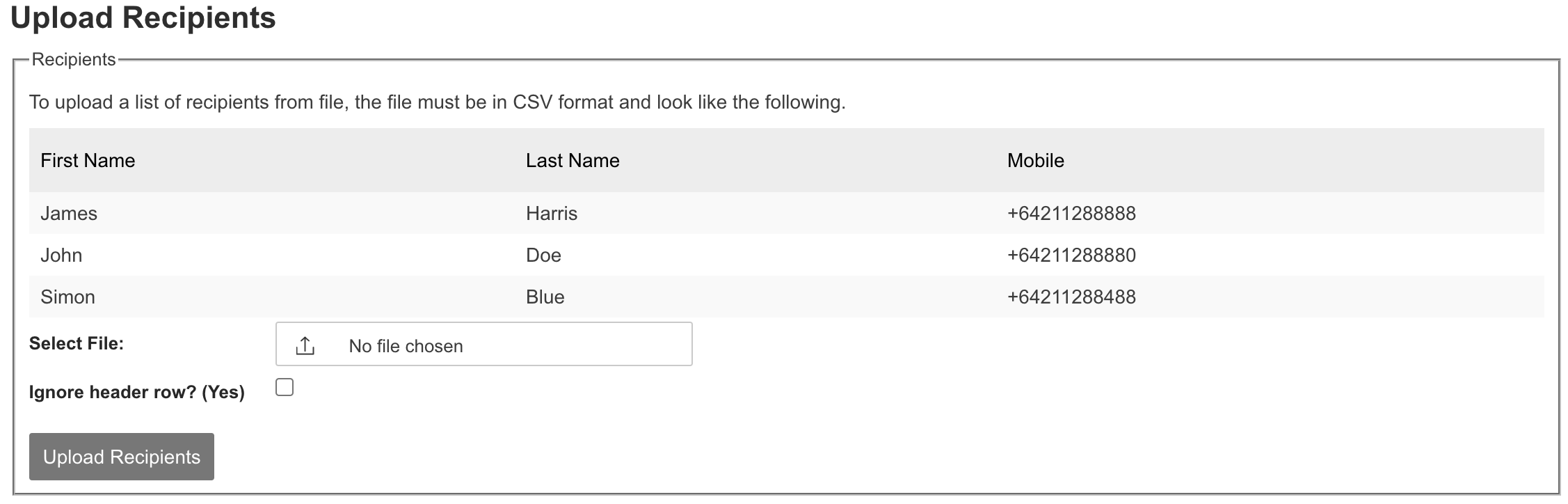
Untuk mengimpor penerima dari spreadsheet:
|
 |
Format file penerima
File penerima harus memenuhi persyaratan berikut.
-
File harus berupa:
-
File CSV.
-
File TXT yang berisi teks biasa dengan bidang yang dipisahkan oleh koma dan catatan yang dipisahkan oleh jeda baris.
-
-
File mungkin memiliki baris header yang berisi nama bidang. Namun, jika baris header disertakan dalam file, Anda harus mencentang kotak ‘Ignore header row’ di Email2SMS saat mengunggah file..
-
Setiap catatan penerima harus menyertakan nama depan, nama belakang, dan nomor ponsel, dalam urutan itu.
-
Catatan penerima harus sesuai dengan persyaratan pemformatan yang tercantum di bawah ini.
| Field order | Field | Description | Required/optional | Data format | Field length |
|---|---|---|---|---|---|
| 1 | First Name | Recipient’s first name. | Required | Alphanumeric characters. | Maximum 64 characters. |
| 2 | Last Name | Recipient’s last name. | Required | Alphanumeric characters. | Maximum 64 characters. |
| 3 | Mobile | Recipient’s mobile phone number. | Required | Correctly formatted mobile phone number, beginning with the country code. For example, New Zealand phone numbers should begin with +64, and Australian with +61. | Maximum 16 characters. |
Contoh file penerima
File berikut dapat digunakan sebagai dasar untuk mengunggah penerima.
| Sample TXT file | Sample CSV file |
|---|---|
| Email2SMS_Sample_Recipient_Upload_withHeader.txt | Email2SMS_Sample_Recipient_Upload_withHeader.csv |
Mengedit penerima
| Steps | Example |
|---|---|
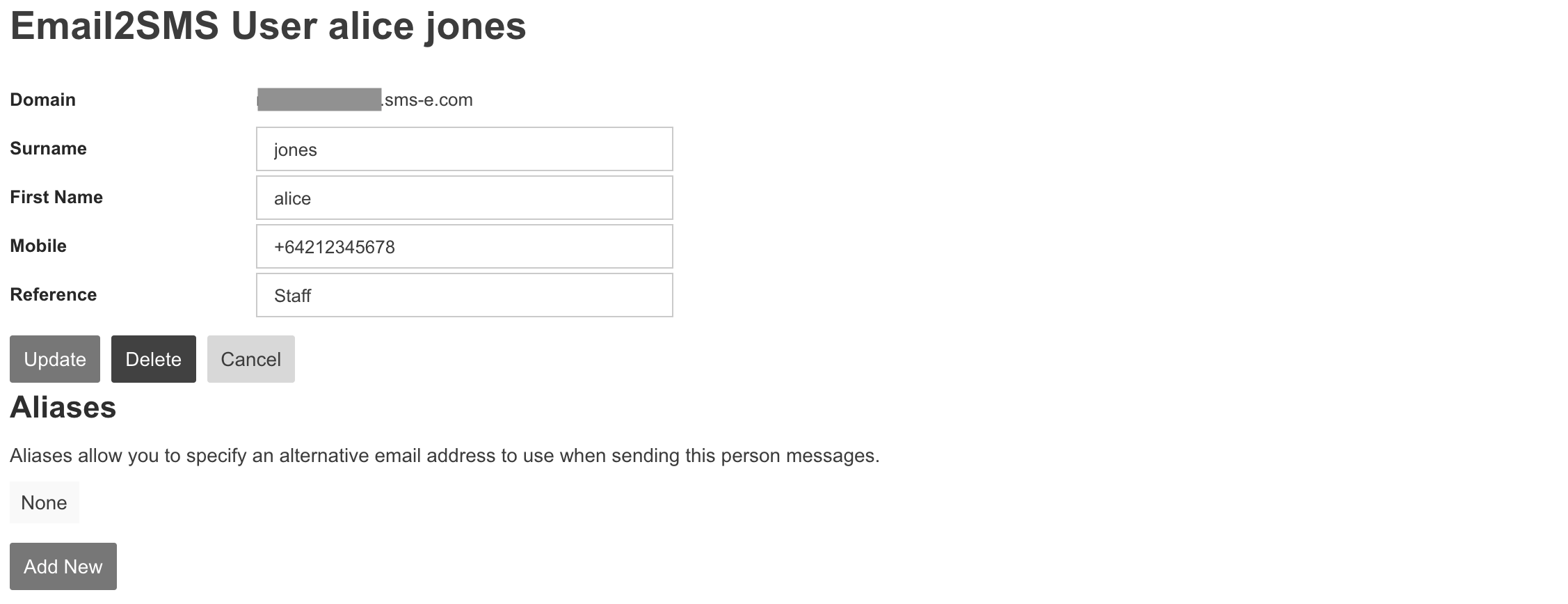
Untuk mengedit detail penerima:
|
 |
Hapus penerima
| Steps | Example |
|---|---|
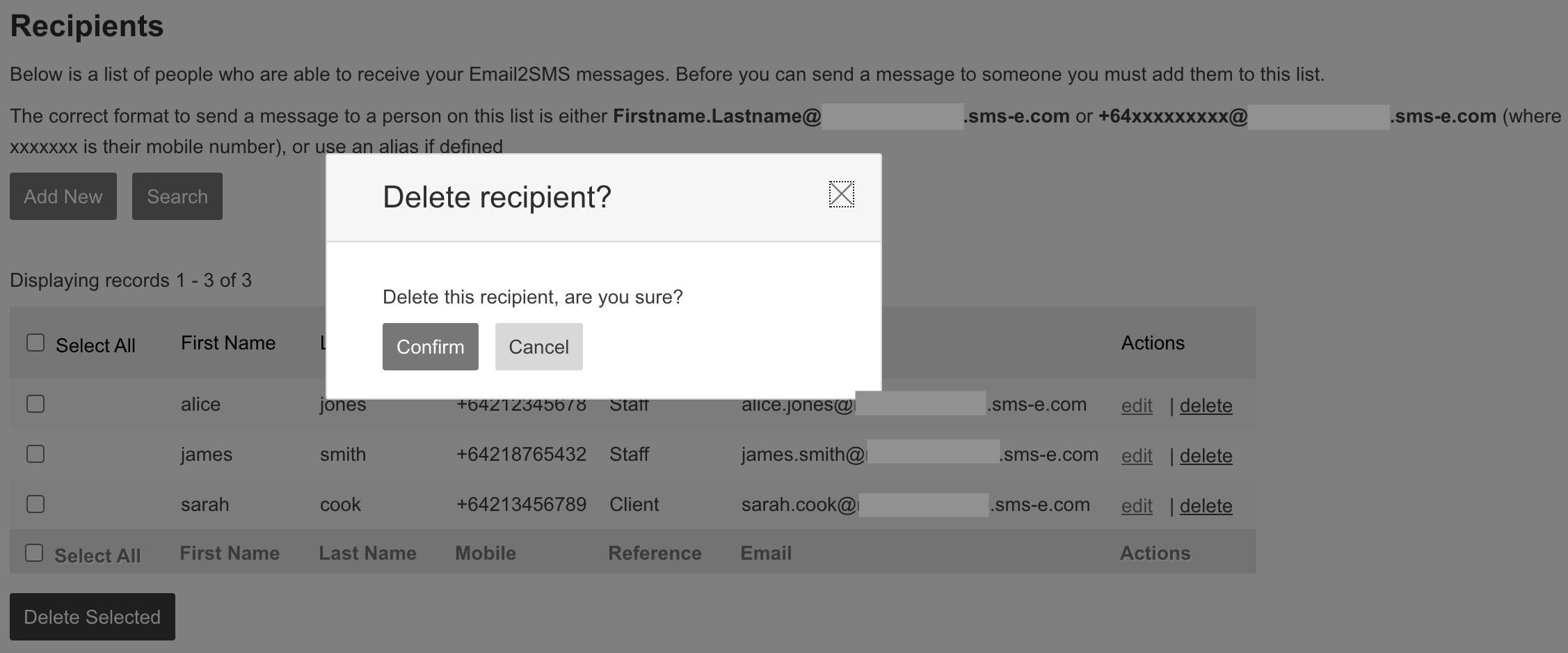
Untuk menghapus penerima:
|
 |
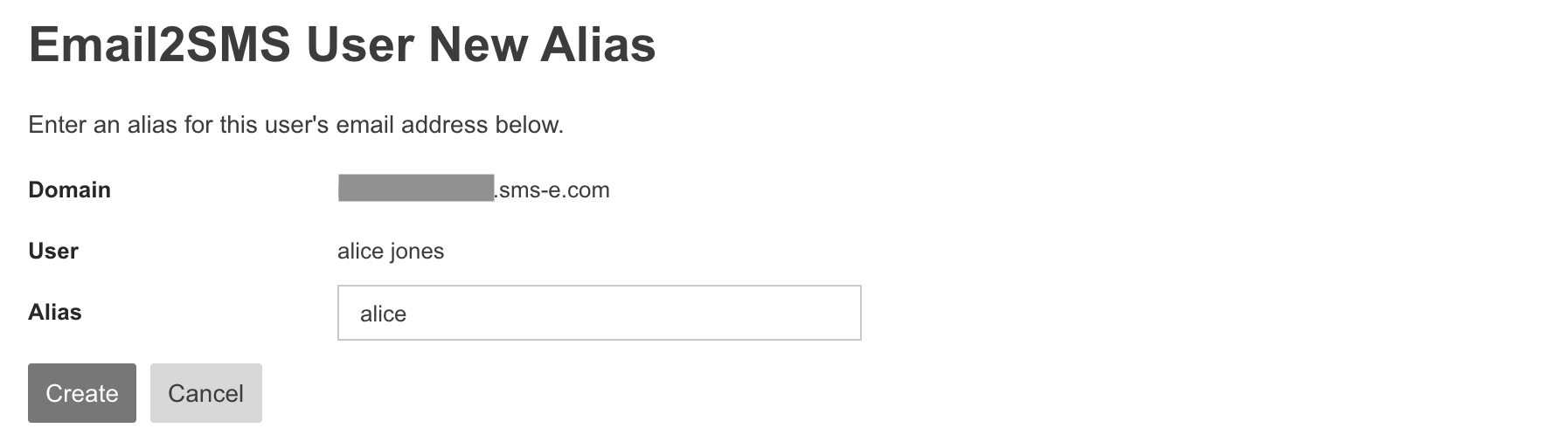
Alias penerima
Alias penerima memungkinkan Anda membuat alamat email baru yang dapat digunakan untuk mengirim pesan kepada penerima, selain alamat email yang dibuat secara otomatis oleh Email2SMS.
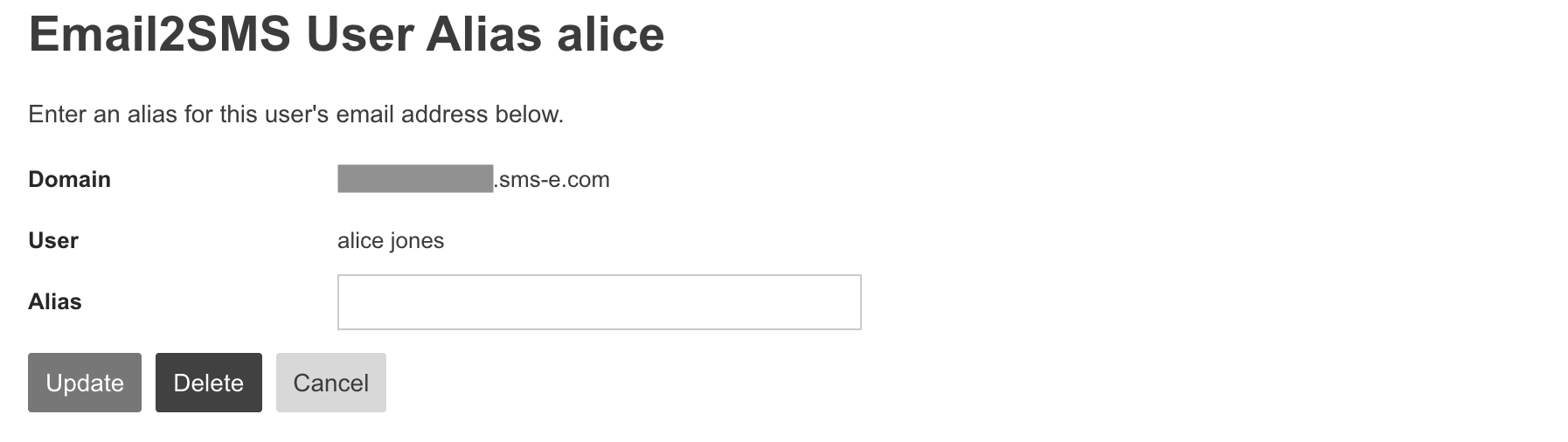
Misalnya, saat Anda membuat penerima Alice Jones, Email2SMS akan menghasilkan email untuk digunakan saat mengirim pesannya: ‘alice.jones@email2smsdomain’. Jika Anda menambahkan alias ‘alice’, Anda juga dapat menghubunginya di ‘alice@email2smsdomain’.
Tambahkan alias penerima
| Steps | Example |
|---|---|
Untuk menambahkan alias untuk penerima:
|
 |
Edit alias penerima
| Steps | Example |
|---|---|
Edit alias penerima
|
 |
Hapus alias penerima
| Steps | Example |
|---|---|
Untuk menghapus alias penerima:
|
|
Gambaran
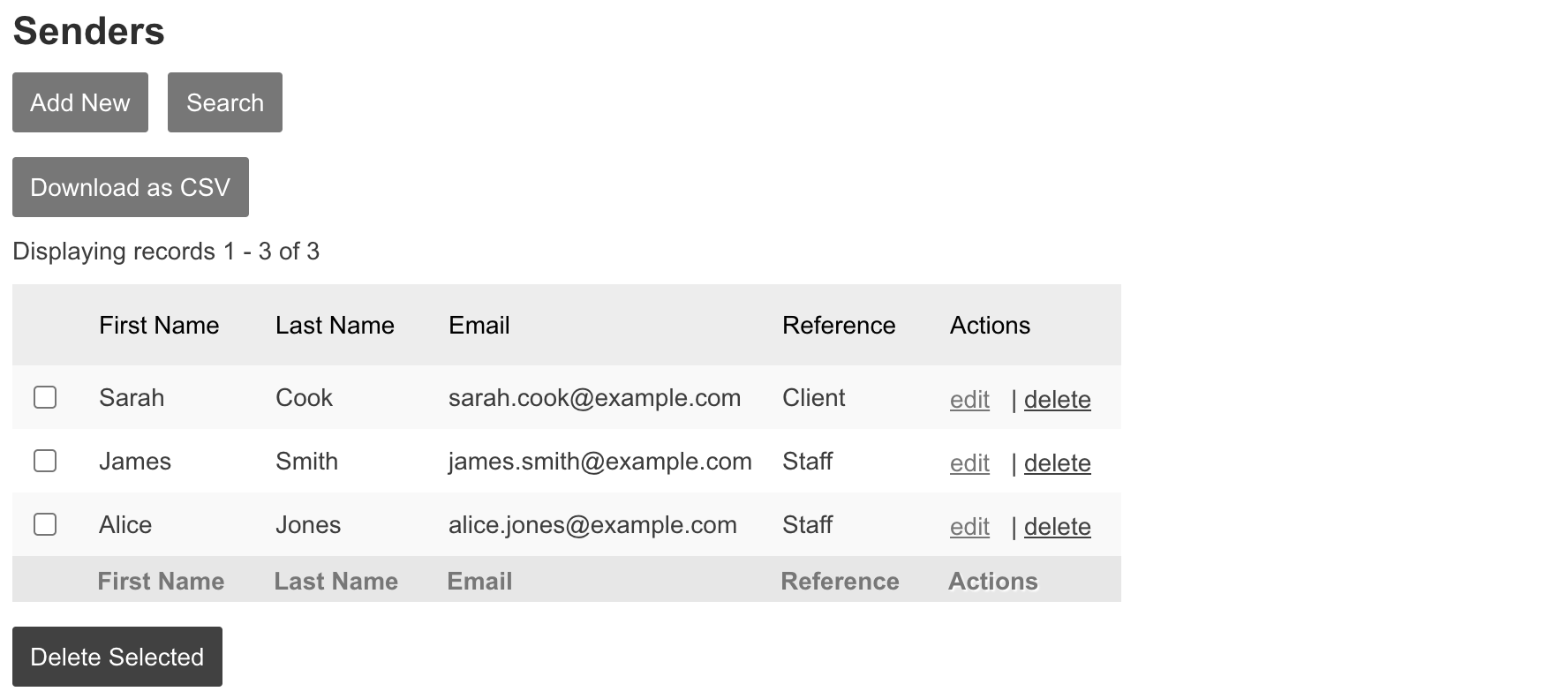
Pengirim adalah orang yang diizinkan untuk mengirim pesan melalui Email2SMS. Organisasi Anda mungkin atau mungkin tidak memilih untuk membatasi pesan ke pengirim tertentu. Jika ya, maka setiap orang yang diizinkan mengirim pesan menggunakan aplikasi harus ditambahkan sebagai pengirim.
Melihat Pengirim
| Steps | Example |
|---|---|
Untuk melihat daftar pengirim untuk organisasi Anda, navigasikan ke tab Senders. Anda dapat melihat:
|
 |
Menambah pengirim
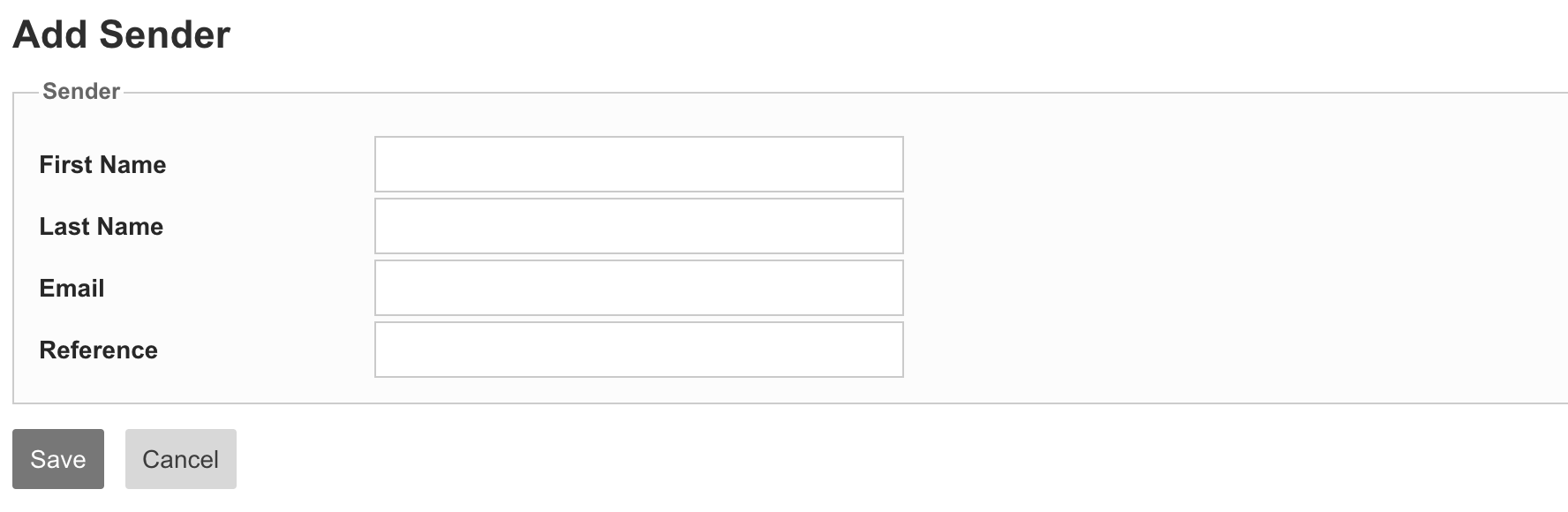
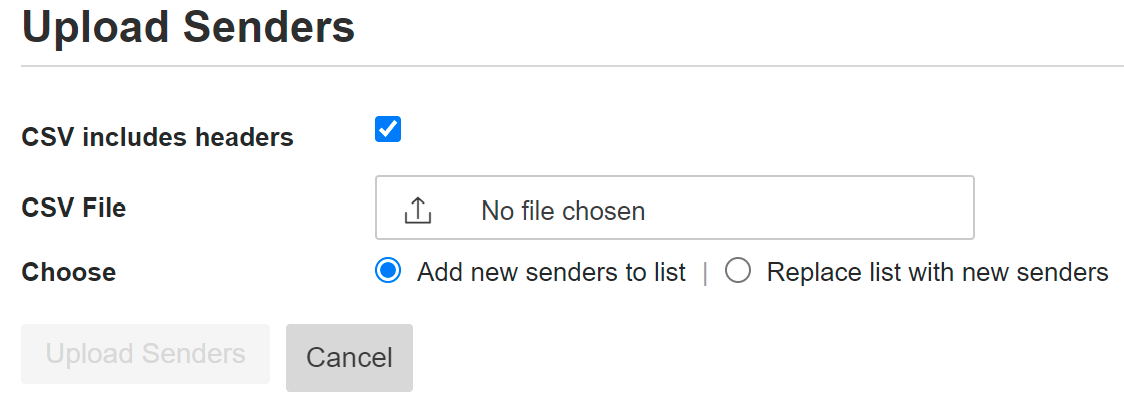
Anda dapat menambahkan pengirim secara manual atau dengan mengimpor data pengirim dari spreadsheet.
Tambahkan pengirim secara manual
| Steps | Example |
|---|---|
Untuk membuat pengirim secara manual:
|
 |
Mengimpor Pengirim
| Steps | Example |
|---|---|
Untuk mengimpor pengirim dari spreadsheet:
|
 |
Format File Pengirim
File pengirim harus memenuhi persyaratan berikut.
-
File harus berupa:
-
File CSV.
-
File TXT yang berisi teks biasa dengan bidang yang dipisahkan oleh koma dan catatan yang dipisahkan oleh jeda baris
-
-
File mungkin memiliki baris header yang berisi nama bidang. Namun, jika baris header disertakan dalam file, Anda harus mencentang kotak ‘CSV menyertakan header’ di Email2SMS saat mengunggah file.
-
Setiap catatan pengirim harus menyertakan nama depan, nama belakang, dan alamat email, dalam urutan itu. Bidang keempat untuk menambahkan referensi juga dapat ditambahkan.
-
Catatan pengirim harus sesuai dengan persyaratan pemformatan yang tercantum di bawah ini.
-
Header file harus dikapitalisasi seperti kolom Fields di bawah ini
| Field order | Field | Description | Required/optional | Data format | Field length |
|---|---|---|---|---|---|
| 1 | First Name | Sender’s first name. | Required | Alphanumeric characters. | Maximum 255 characters. |
| 2 | Last Name | Sender’s last name. | Required | Alphanumeric characters. | Maximum 254 characters. |
| 3 | Email Address | Sender’s email address. | Required | Correctly formatted email address. | Maximum 76 characters. |
| 4 | Reference | An optional reference to categorise this sender. | Optional | Alphanumeric characters. | Maximum 255 characters. |
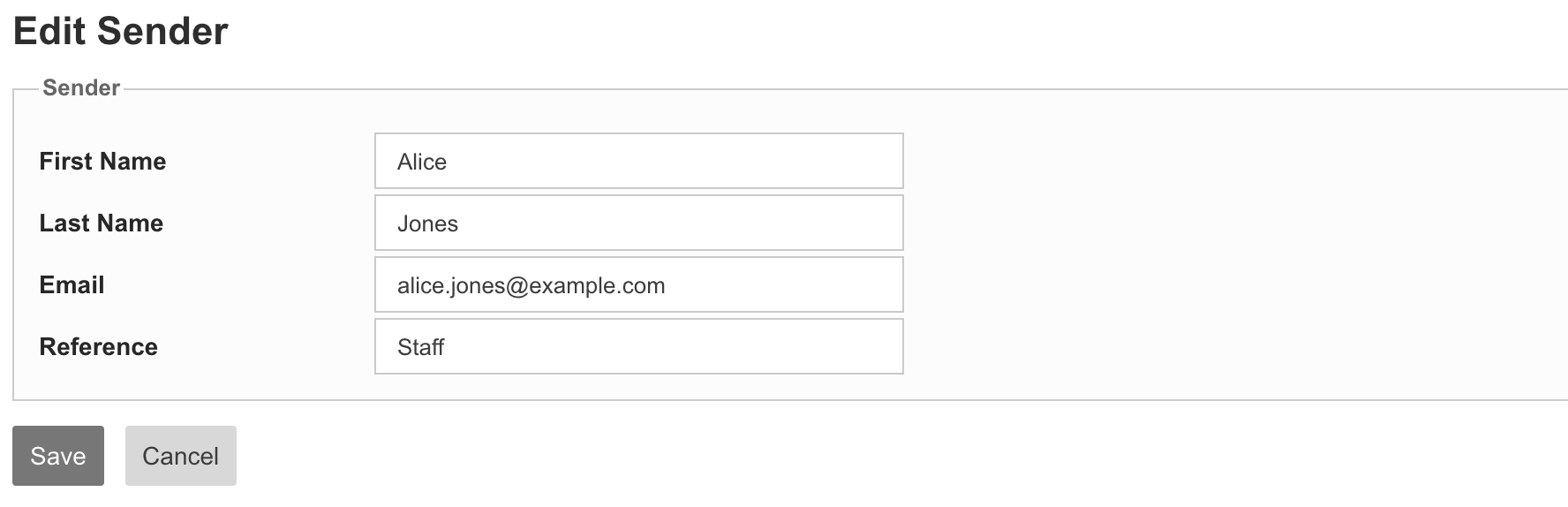
Mengedit Pengirim
| Steps | Example |
|---|---|
Untuk mengedit detail pengirim:
|
 |
Contoh file pengirim
File berikut dapat digunakan sebagai dasar untuk mengunggah pengirim.
| Sample CSV file | Sample TXT file |
|---|---|
| Email2SMS Sample Sender upload CSV - new.csv | Email2SMS Sample Sender upload TXT - new.txt |
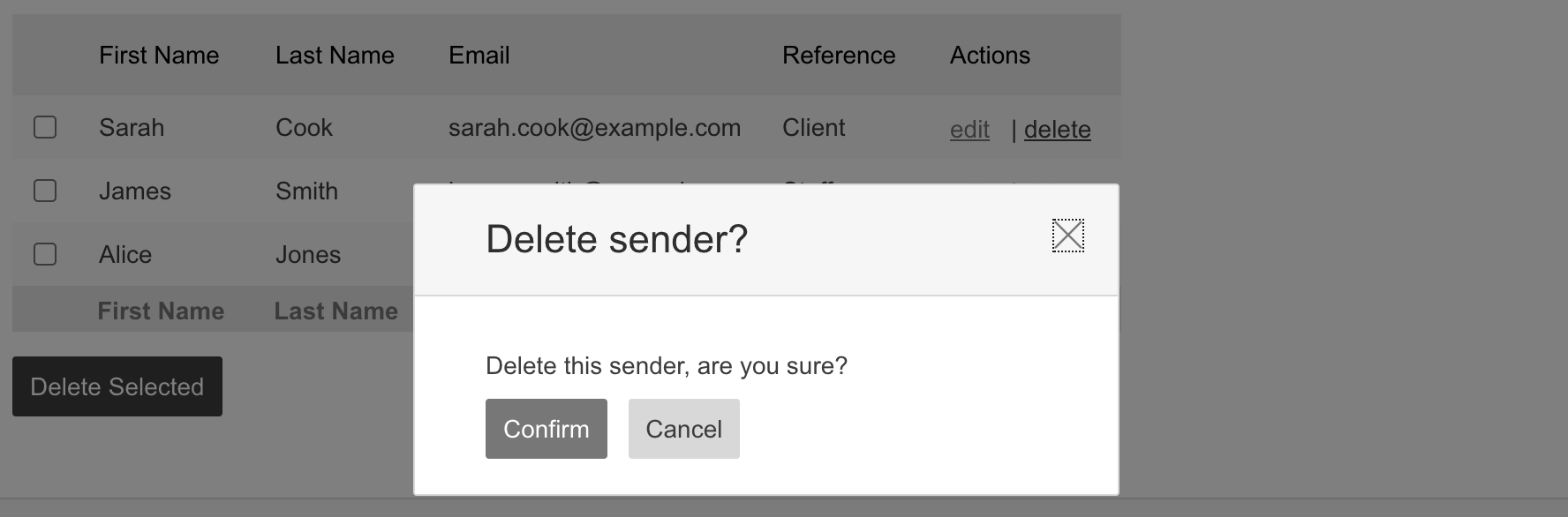
Hapus pengirim
| Steps | Example |
|---|---|
Untuk menghapus pengirim:
|
 |
Gambaran
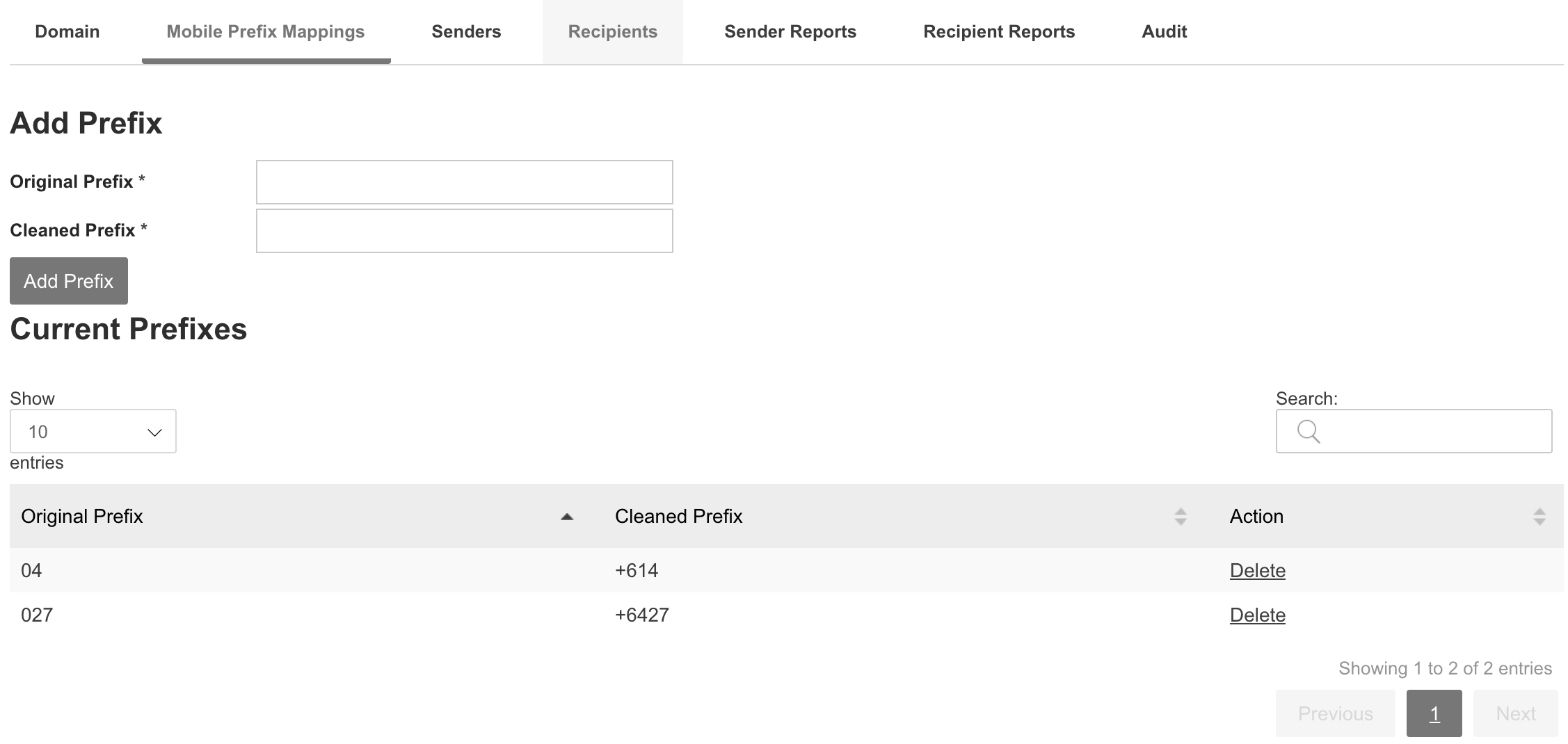
Pemetaan prefix memungkinkan Anda mengirim pesan tanpa menambahkan kode negara ke nomor ponsel. Misalnya, jika Anda menambahkan pemetaan prefix untuk menerjemahkan ‘04’ ke ‘+614’, Anda dapat mengirim pesan ke nomor ponsel yang dimulai dengan ‘04’ tanpa menambahkan kode negara.
Lihat pemetaan awalan
| Steps | Example |
|---|---|
Untuk melihat pemetaan awalan yang dikonfigurasi untuk organisasi Anda, navigasikan ke tab Mobile Prefix Mappings. Anda dapat melihat:
|
 |
Menambah pemetaan prefix
| Steps | Example |
|---|---|
Untuk menambah prefix mapping:
|
 |
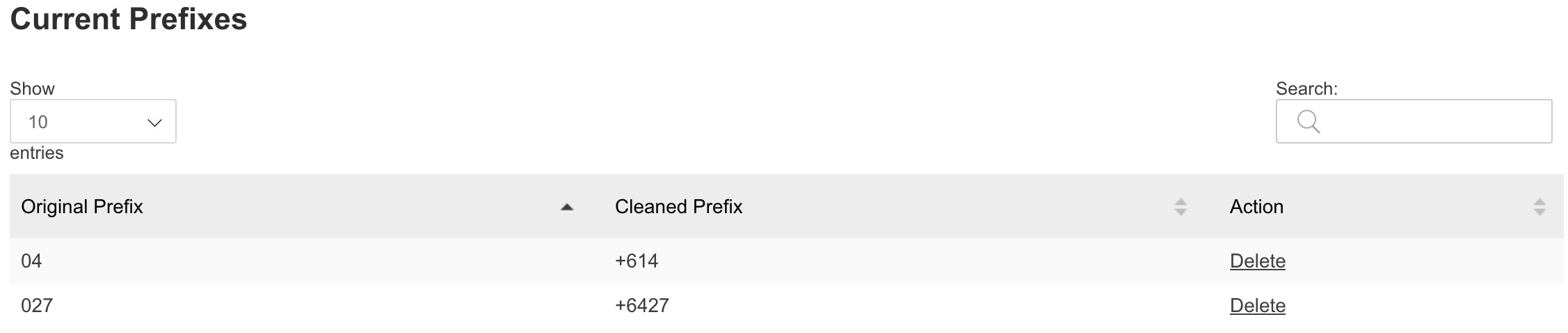
Hapus pemetaan awalan
| Steps | Example |
|---|---|
Menghapus prefix mapping:
|
 |
Sebelum Mulai
Sebelum Anda mengirim pesan pertama Anda dengan Email2SMS:
-
Pastikan aplikasi Email2SMS Anda telah dikonfigurasi. Untuk detail selengkapnya, lihat bagian dokumentasi ini yang mencakup konfigurasi Email2SMS.
-
Pastikan Anda memiliki akses ke informasi berikut:
-
Domain alamat email mana yang digunakan saat mengirim pesan di Email2SMS. Ini akan menjadi domain perusahaan Anda sendiri, atau domain dalam format yang dibuat khusus untuk instans Email2SMS Anda.
-
Apakah organisasi Anda membatasi pengirim atau penerima.
-
Batas karakter yang diizinkan per pesan untuk organisasi Anda.
-
Administrator Email2SMS Anda seharusnya dapat membantu Anda menemukan informasi ini.
Mengirim Pesan
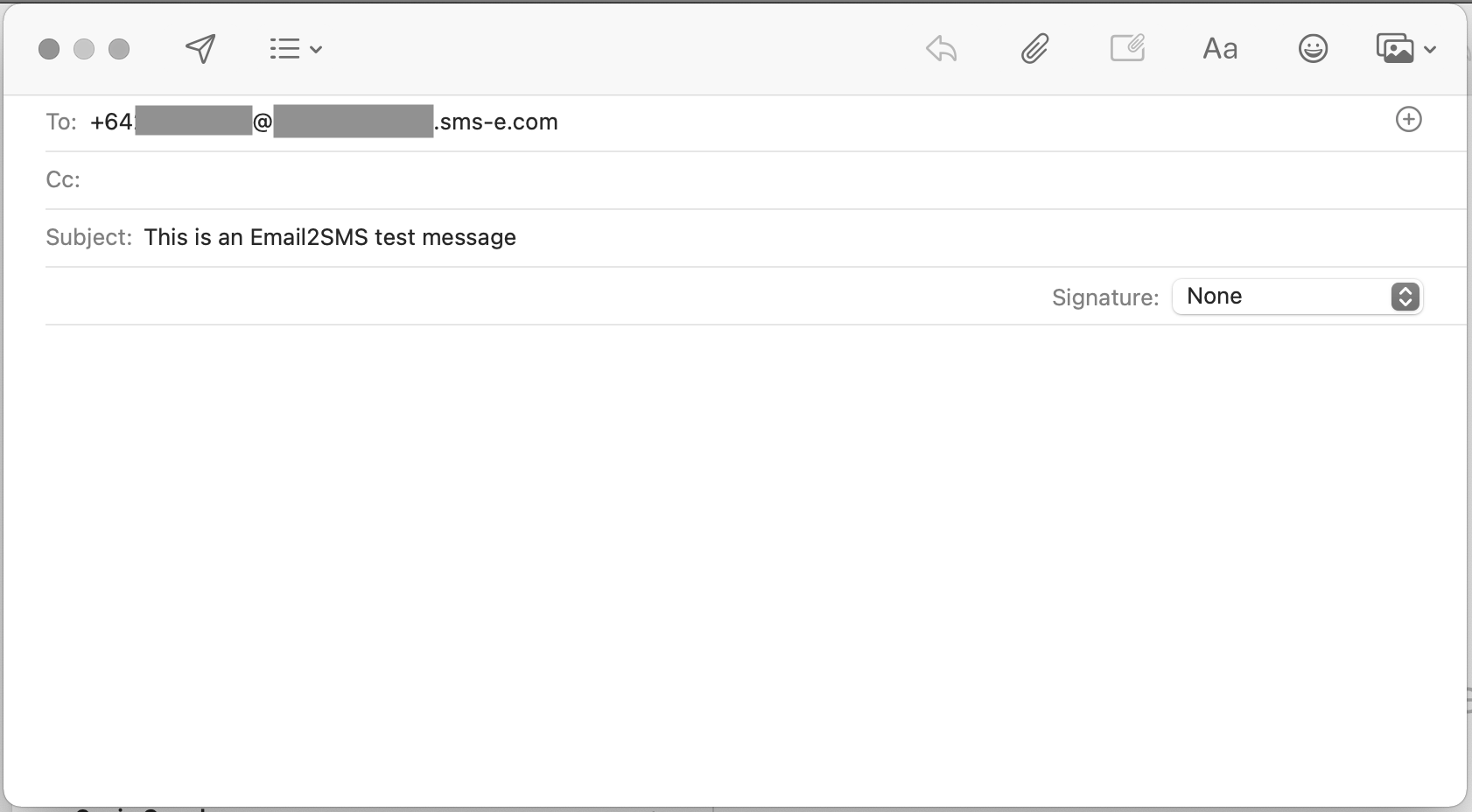
Pesan di Email2SMS dikirim langsung dari klien email Anda.
| Steps | Example |
|---|---|
|
 |
Menentukan alamat penerima
Alamat penerima dibangun dalam dua bagian.
-
Bagian pertama adalah nomor ponsel penerima. Ini harus menyertakan kode negara kecuali organisasi Anda telah mengonfigurasi pemetaan awalan. Untuk lebih jelasnya, lihat ‘Mengatur Pemetaan prefix’.
-
Bagian kedua adalah domain Email2SMS Anda. Administrator Email2SMS Anda akan dapat memberi tahu Anda domain apa yang akan digunakan.
Misalnya, jika domain Email2SMS Anda adalah modicagroup.sms-e.com, dan Anda ingin mengirim pesan ke nomor ponsel +61412345678, alamat penerimanya adalah +61412345678@modicagroup.sms-e.com .
Penerima terbatas
Jika organisasi Anda membatasi penerima di Email2SMS, Anda hanya dapat mengirim pesan ke penerima yang diizinkan.
-
Untuk detail tentang membatasi penerima, lihat bagian ‘Kelola penerima’ dari dokumentasi ini.
-
Jika Anda memiliki penerima yang dibatasi, Anda dapat mengirimi mereka pesan menggunakan nama depan dan belakang mereka seperti yang dikonfigurasi di bagian Penerima. Format yang akan digunakan adalah
firstname.lastname@domainmisalnya,alice.jones@modicagroup.sms-e.com -
Anda juga dapat mengatur alias alamat email Anda sendiri untuk penerima yang dibatasi. Ini memungkinkan Anda untuk memilih alamat email dengan format Anda sendiri dan menggunakannya untuk mengirim pesan ke penerima. Untuk detail selengkapnya, lihat bagian ‘Kelola penerima’ dari dokumentasi ini.
Daftar distribusi email
Email2SMS tidak memiliki kemampuan untuk mengkonfigurasi daftar distribusi email. Jika Anda ingin menggunakan daftar distribusi untuk mengirim pesan, Anda dapat menyiapkan daftar distribusi menggunakan klien email Anda (seperti Outlook) dan memasukkan alamat penerima dalam format yang dijelaskan di atas.
Menerima pesan
Ketika pihak eksternal mengirim pesan ke domain Email2SMS Anda, hal berikut akan terjadi.
-
Email2SMS akan menentukan penerima yang benar untuk pesan eksternal.
-
Jika pesan tersebut sebagai balasan atas pesan yang dikirim oleh seseorang di organisasi Anda, Email2SMS akan meneruskannya ke orang tersebut.
-
Jika Email2SMS tidak dapat menemukan pesan asal yang ditanggapi oleh pesan baru ini, pesan tersebut akan dikirim ke alamat email default yang dikonfigurasi di setelan domain Anda. Untuk detail selengkapnya, lihat bagian ‘Kelola setelan domain’ dari dokumentasi ini.
-
-
Email2SMS akan mengubah pesan SMS yang diterima menjadi email dan mengirimkannya ke penerima.
-
Jika organisasi Anda telah mengaktifkan MMS, pihak eksternal akan dapat mengirim konten media campuran seperti gambar kepada Anda melalui Email2SMS. Jika tidak, hanya bagian teks biasa dari pesan pihak eksternal yang akan diterima.
-
Jika mau, Anda dapat membalas pesan menggunakan klien email Anda.
Penyelesaian masalah / Troubleshooting
Menentukan apakah pesan terkirim
Email2SMS tidak akan menghasilkan pesan error atau bouncing jika email Anda salah format dan pesan tidak dapat terkirim.
Jika pesan berhasil ditransfer antara klien email Anda dan Email2SMS, maka pesan tersebut akan muncul di Mobile Report. Jika pesan tidak muncul di Mobile Report, mungkin ada yang salah dengan pemformatan atau konfigurasi domain Anda. Lihat bagian ‘Alasan mengapa pesan mungkin gagal’ di halaman ini untuk panduan lebih lanjut.
Menentukan apakah pesan diterima
Ada dua cara untuk menentukan apakah pesan berhasil sampai ke penerima Anda.
-
Jika Anda telah mengaktifkan tanda terima pengiriman melalui email, Anda akan menerima email yang menunjukkan status pengiriman akhir dari pesan Anda. Untuk informasi lebih lanjut, lihat bagian ‘Kelola pengaturan domain’ dari dokumentasi ini.
-
Anda dapat mencari status masing-masing pesan menggunakan Mobile Report. Untuk informasi lebih lanjut, lihat dokumentasi di Mobile Report.
Jika pesan Anda tidak diterima, lihat bagian ‘Alasan mengapa pesan gagal’ di halaman ini untuk panduan lebih lanjut.
Alasan mengapa pesan gagal
| Reason for failure | Action |
|---|---|
Anda belum memformat alamat penerima dengan benar. Sebagai contoh:
|
Lihat bagian ‘Menentukan alamat penerima’ di halaman ini dan gunakan untuk memformat alamat dengan benar. |
| Email Anda sepenuhnya dalam HTML. Email2SMS hanya dapat mengirim pesan dalam teks biasa. | Ubah format email Anda untuk menyertakan teks biasa. |
| Setelan domain Anda belum dikonfigurasi dengan benar. Misalnya, data MX belum dikonfigurasi dengan benar. | Minta administrator Email2SMS Anda untuk memeriksa pengaturan, merujuk ke bagian ‘Konfigurasi Email2SMS’ dari panduan pengguna ini. |
| Domain Email2SMS Anda telah ditangguhkan. Administrator dapat menangguhkan domain untuk mencegah pesan dikirim atau diterima. | Minta administrator Email2SMS Anda untuk memeriksa pengaturan, merujuk ke bagian ‘Kelola pengaturan domain’ dari panduan pengguna ini. |
Anda belum mengirim email dari domain atau server email yang diizinkan. Email2SMS dapat dikonfigurasi untuk hanya mengizinkan pesan dari domain tertentu (seperti @organisasianda.com) atau dari server email tertentu. |
Minta administrator Email2SMS Anda untuk memeriksa pengaturan, merujuk ke bagian ‘Kelola pengaturan domain’ dari panduan pengguna ini. |
| Organisasi Anda telah membatasi pengirim dan Anda tidak dikonfigurasi sebagai pengirim yang diizinkan. Email2SMS dapat dikonfigurasi untuk hanya mengizinkan pesan yang dikirim oleh orang-orang tertentu. Jika Anda mencoba mengirim pesan tetapi tidak ada dalam daftar pengguna yang diizinkan, pesan Anda akan gagal. | Minta administrator Email2SMS Anda untuk memeriksa pengaturan, merujuk ke bagian ‘Kelola pengirim’ dari panduan pengguna ini. |
| Organisasi Anda telah membatasi penerima dan penerima Anda tidak dikonfigurasi sebagai penerima yang diizinkan. Email2SMS dapat dikonfigurasi untuk hanya mengizinkan pesan yang dikirim ke nomor ponsel tertentu. Jika Anda mencoba mengirim pesan tetapi penerima Anda tidak ada dalam daftar nomor ponsel yang diizinkan, pesan Anda akan gagal. | Minta administrator Email2SMS Anda untuk memeriksa pengaturan, merujuk ke bagian ‘Kelola penerima’ dari panduan pengguna ini. |
| Masalah lainnya. | Kontak technical support. |
Gambaran
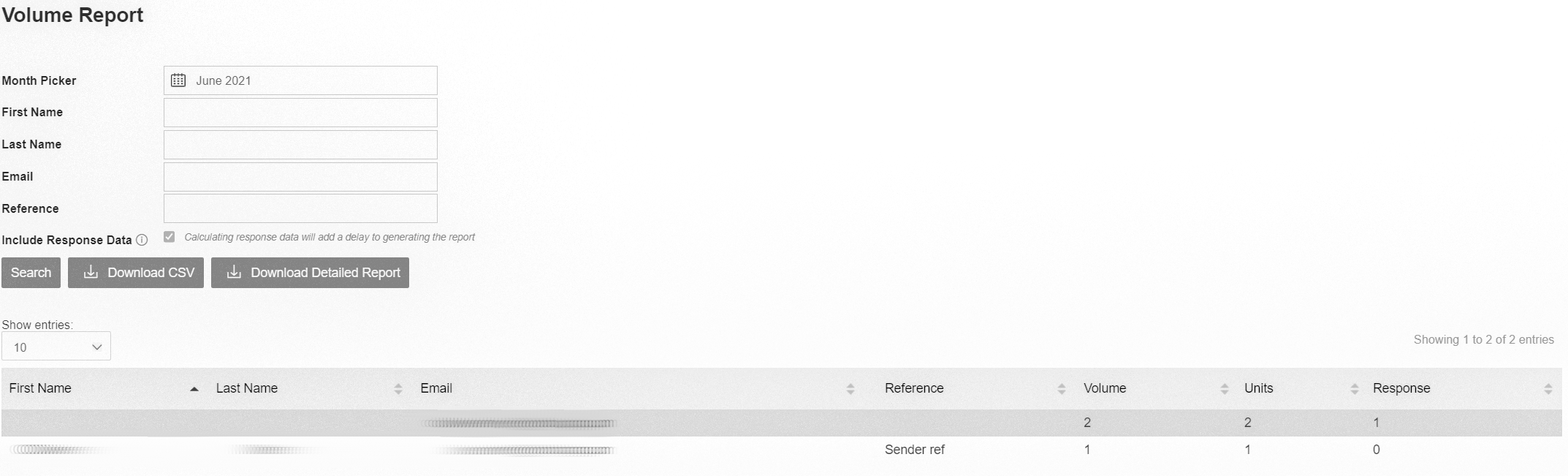
Laporan Volume di Email2SMS memungkinkan Anda untuk melihat:
-
Volume pesan yang dikirim dan diterima dalam saluran.
-
Riwayat pesan yang dikirim ke setiap penerima.
Versions
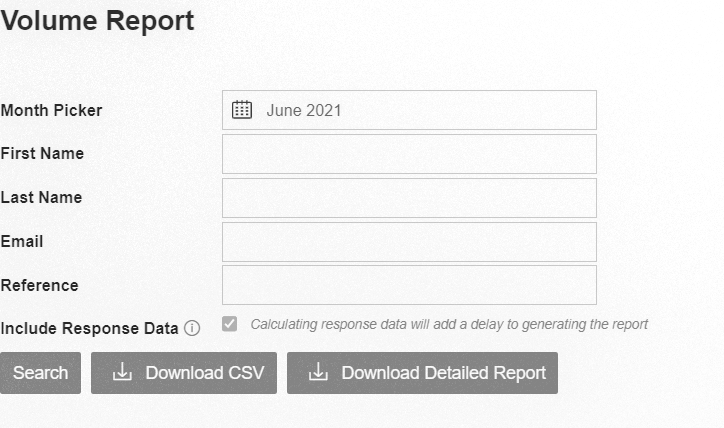
Laporan Volume tersedia dalam dua versi ekspor, Laporan Volume Pengirim/Sender Volume report dan Detailed Volume Report/Laporan Volume Terperinci
-
Sender Volume report menunjukkan jumlah pesan keluar dan unit pesan yang telah dikirim oleh setiap pengirim melalui domain Email2SMS Anda.
-
CSV Terperinci menunjukkan detail semua pesan yang telah dikirim atau diterima oleh setiap pengirim/penerima melalui domain Email2SMS Anda.
Sender Volume Report
| Steps | Example |
|---|---|
Untuk menghasilkan Sender Volume report:
|
 |
Detailed Volume Report
| Steps | Example |
|---|---|
Untuk menghasilkan Detailed Volume Report:
|
 |
Gambaran
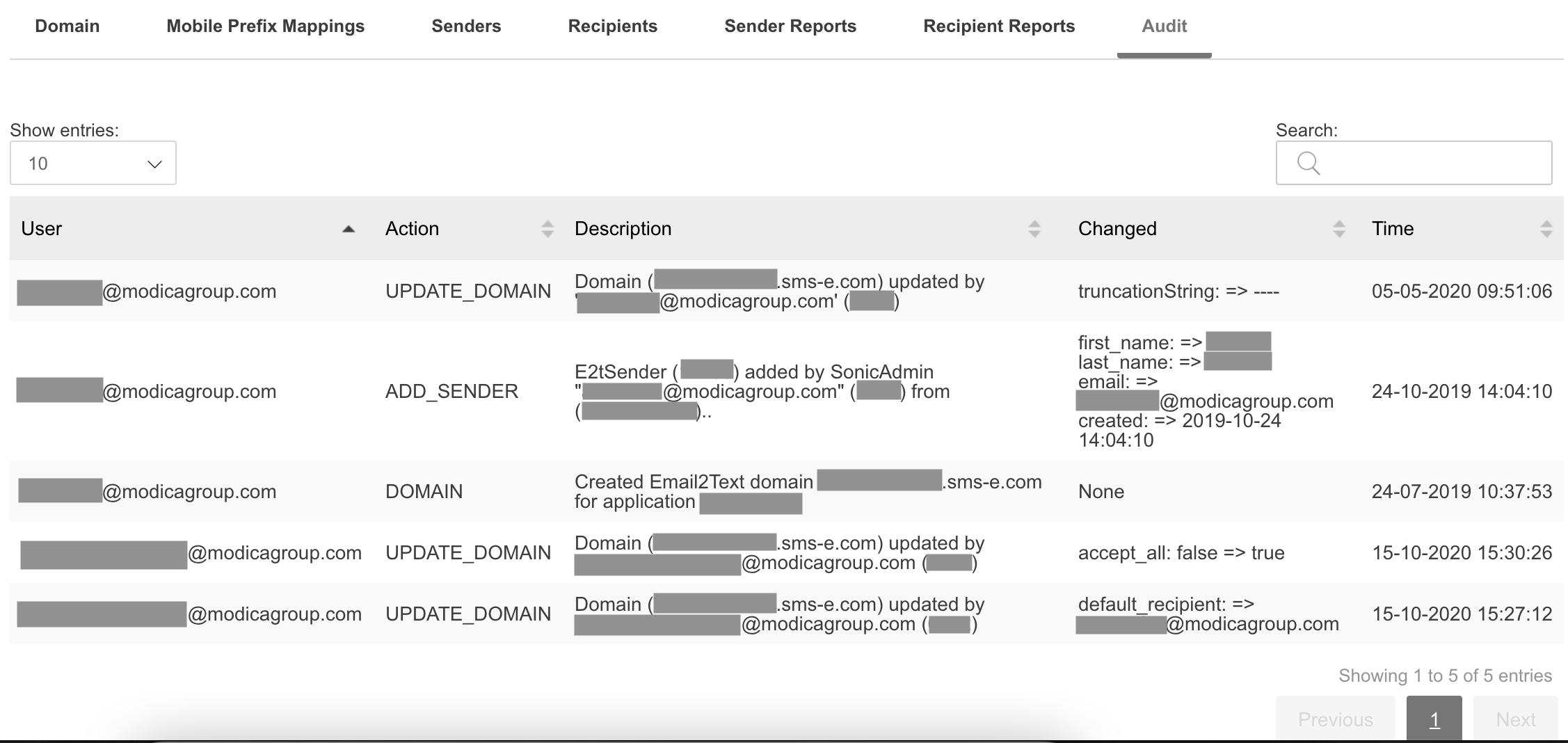
Bagian Audit Email2SMS menunjukkan riwayat perubahan konfigurasi yang dilakukan pada domain Anda. Ini termasuk pembaruan yang dilakukan pada pengaturan domain serta konfigurasi pengirim dan penerima.
Lihat Catatan Audit
| Steps | Example |
|---|---|
Untuk melihat riwayat perubahan konfigurasi pada domain, pengirim, dan penerima Anda, navigasikan ke tab Audit. Anda dapat melihat:
|
 |
Semua lalu lintas jaringan memerlukan enkripsi minimum TLS versi 1.2
Character Sets
Email2SMS secara resmi mendukung semua rangkaian karakter di bawah dokumen praktik terbaik IANA rfc2978, daftar lengkap rangkaian karakter yang didukung dapat ditemukan di bawah:
https://www.iana.org/assignments/character-sets/character-sets.xhtml
Ada kemungkinan besar set karakter di luar grup ini akan bekerja tetapi konversi dan pengiriman pesan melalui handset tidak dijamin, konversi atau penggantian karakter aneh dapat terjadi.
Content Transfer Encoding
Email2SMS secara resmi mendukung jenis penyandian transfer konten berikut:
content-transfer-encoding
| Content-Transfer-Encoding: 7bit(ascii, no content transformation) Content-Transfer-Encoding: 8BIT(no content transformation) Content-Transfer-Encoding: base64 Content-Transfer-Encoding: quoted-printable |
|---|
Contoh Header Pesan Email
Contoh Header Email
| Accept-Language: en-NZ, en-US Content-Language: en-US X-MS-Has-Attach: X-MS-TNEF-Correlator: checkininfoid: 6xxxxxxxxxxxxxxxx2 x-originating-ip: [192.168.1.1] Content-Type: text/plain; charset="windows-1257" Content-Transfer-Encoding: quoted-printable MIME-Version: 1.0 X-SEG-SpamProfiler-Analysis: v=2.3 cv=ZoWT1OzG c=1 sm=1 tr=0 a=Ukw1KGl9ipg==:117 a=KAcaXhktmrlDw==:17 a=xqWC_4A:10 a=iHztI4A:10 a=PIiAA:10 a=dESJ3IA:10 a=9P7hX2pGXIMA:9 a=45L-IA:10 X-SEG-SpamProfiler-Score: 0 |
|---|