
Mobile Studio
Selamat datang di Mobile Studio tempat Anda dapat membuat pesan otomatis ketika penerima mengirimkan kata kunci tertentu kepada Anda.
Mengakses Mobile Studio
Untuk akses ke aplikasi Mobile Studio.
Pertama masuk ke platform:
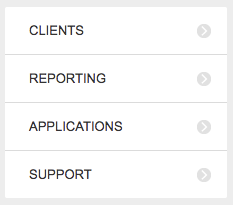
Navigasi ke Mobile Studio dari Dashboard menggunakan side menu di aplikasi.
Balas/Tanggapan Pesan
Membuat Tanggapan Pesan untuk Kata Kunci Tertentu
Untuk memulai, Anda harus memutuskan kata kunci pertama Anda dan respons otomatis yang akan dihasilkan saat pengguna mengirim SMS dengan kata kunci tersebut.
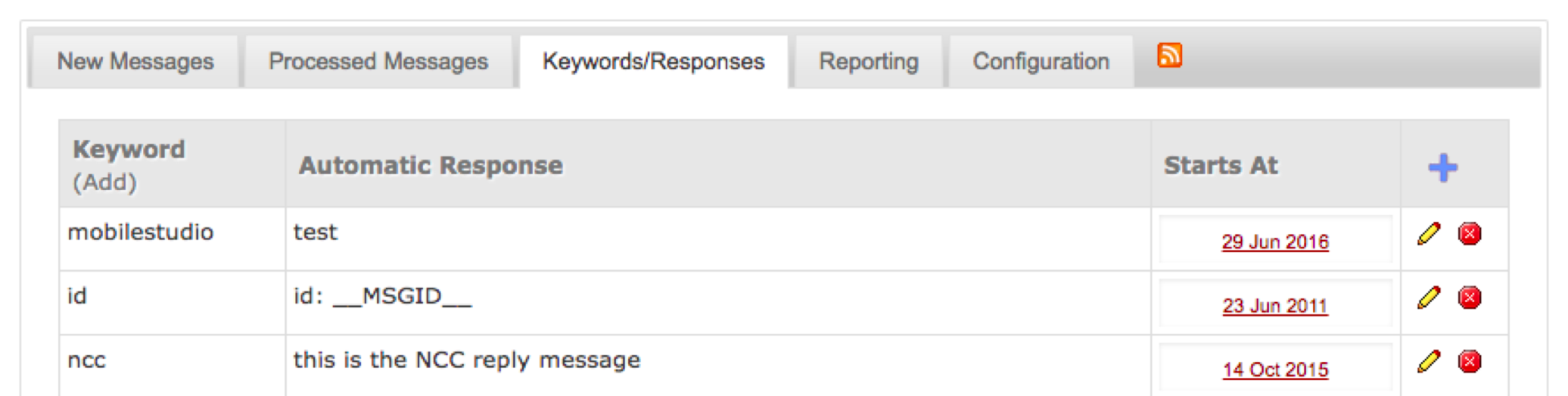
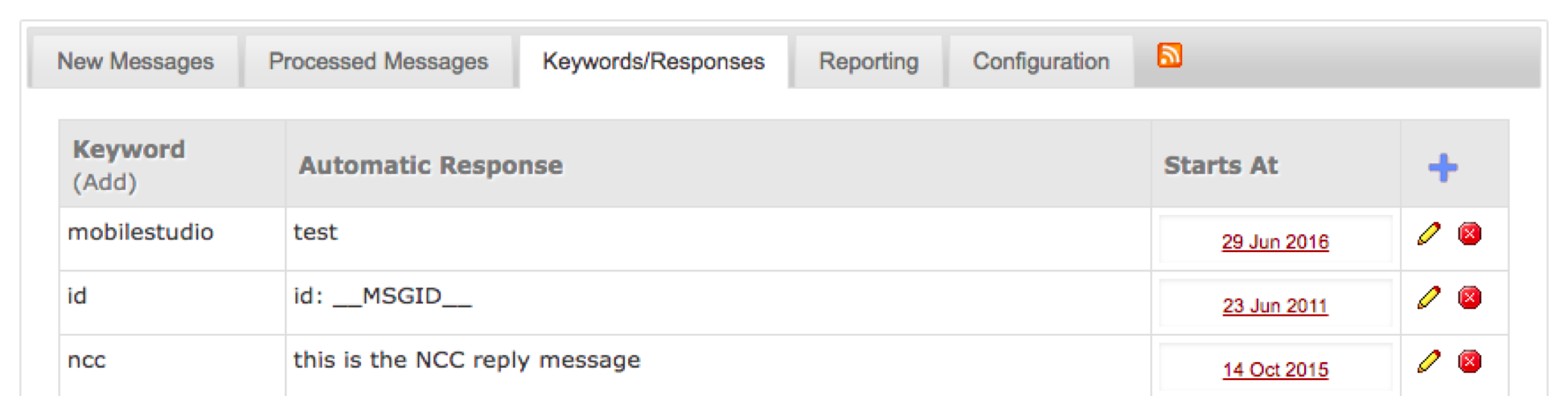
Klik di tab Keywords/Responses . Kemudian pilih plus sign disebelah kanan layar.
Isi kata kunci baru Anda dan respons otomatis yang Anda inginkan.
Harap perhatikan bahwa jika pesan Anda lebih dari 160 karakter, Anda akan melihat pemberitahuan yang menjelaskan bahwa Anda akan ditagih dua kali per pesan. Anda dapat mengetahui lebih lanjut tentang Batas Karakter disini .
Jika Anda ingin meneruskan pesan dari kata kunci tersebut ke alamat email tertentu, centang “Forward These Messages to Email” dan tambahkan alamat email di bidang kosong di sebelahnya. Bidang ini dibatasi hanya untuk satu alamat email.
Saat Anda mengkonfigurasi alamat email tingkat Kata Kunci/Keyword serta alamat email tingkat Aplikasi, alamat email tersebut akan dikirim ke kedua alamat email tersebut.
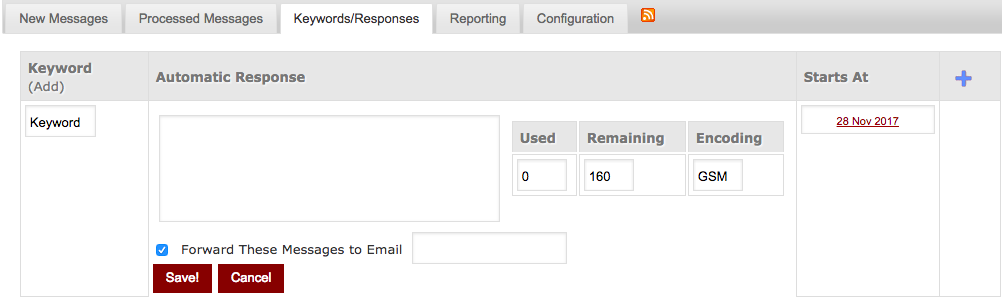
Di bawah kolom “Starts At”, pilih tanggal yang Anda inginkan untuk mulai mengirim Respons Otomatis. Klik tombol “Save” untuk menyimpan perubahan Anda.
Membuat Respons Pesan Default untuk Kata Kunci yang Tidak Dikenal
Terkadang penerima mungkin mengirimi Anda pesan tanpa kata kunci yang telah Anda setel respons otomatisnya. Fitur ini berguna untuk situasi seperti itu.
Klik tab Keywords/Responses.
Di bagian bawah halaman akan ada kata kunci bernama “DEFAULT”. Klik pensil kuning di kolom paling kanan.
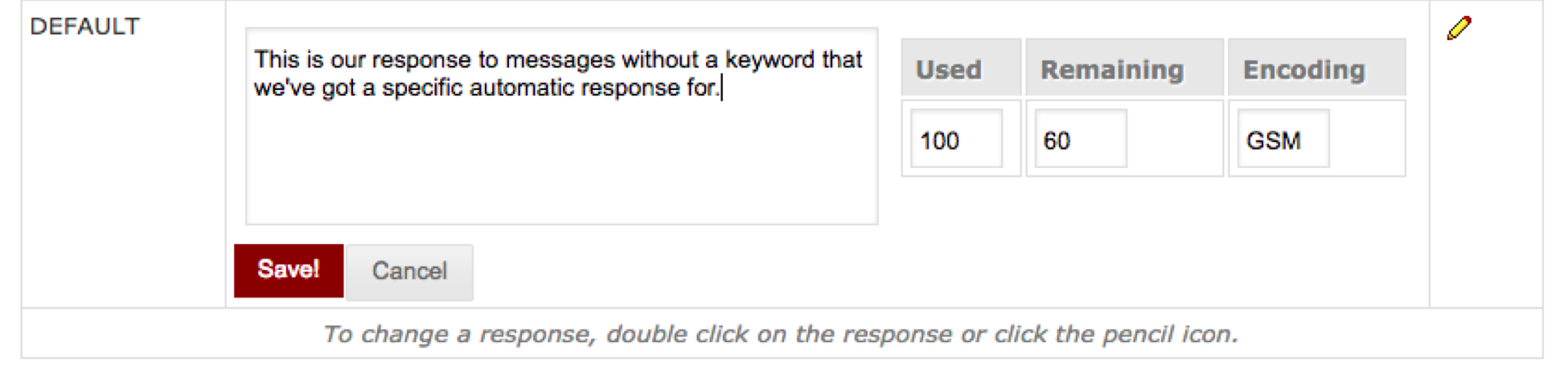
Buat respons sempurna untuk kesalahan orang tersebut (pastikan Anda tetap pada batas 160 karakter untuk menghindari dua biaya pesan SMS). Kemudian klik tombol “Save”.
Mengedit Tanggapan Pesan
Jadi, Anda ingin mengubah salah satu respons otomatis Anda?
Pilih tab Keywords/Responses lalu klik pensil di kolom paling kanan.
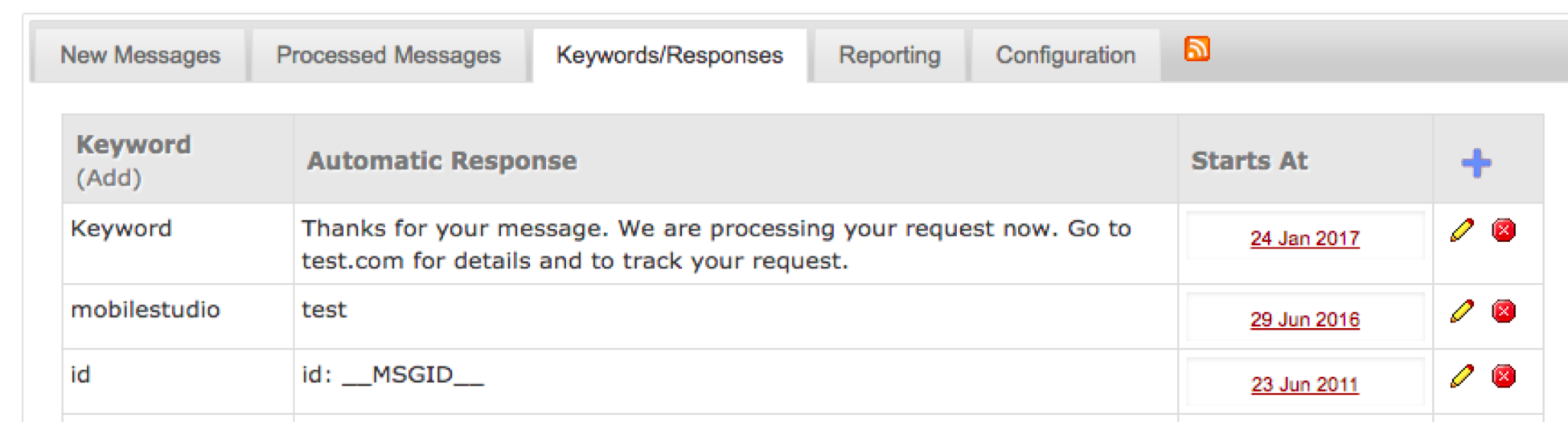
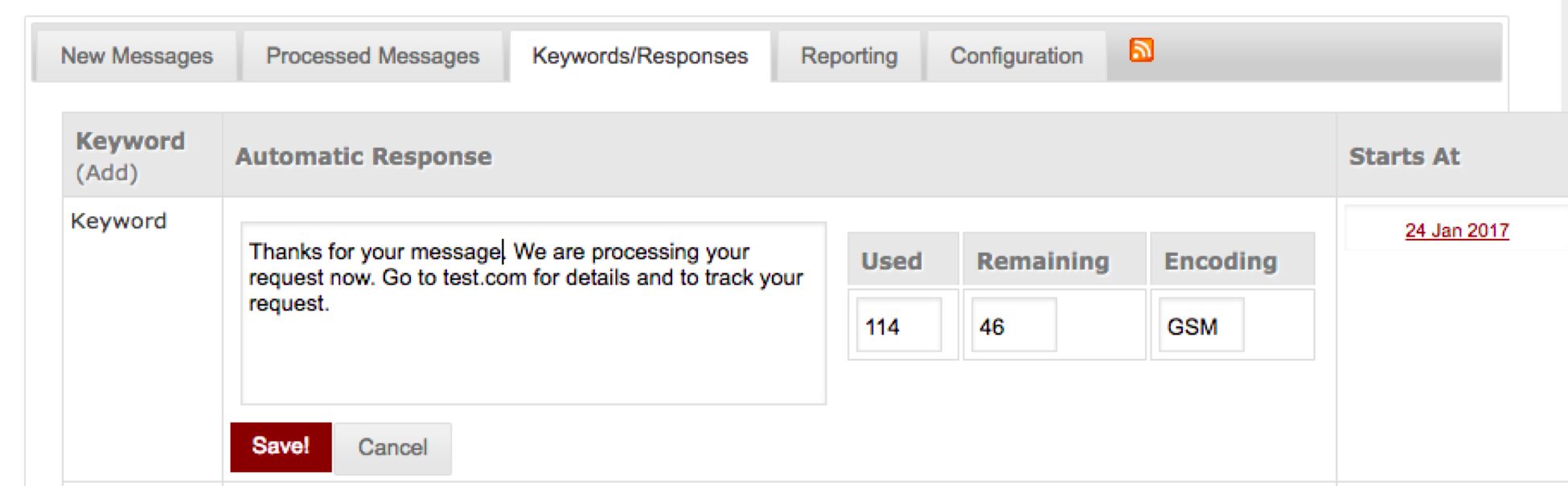
Anda sekarang dapat membuat perubahan pada respons otomatis Anda.
Harap dicatat, Anda tidak dapat mengubah kata kunci Anda di sini. Jika Anda ingin melakukannya, Anda harus menyalin respons pesan otomatis Anda, menempelkannya di respons pesan baru, lalu menambahkan kata kunci baru Anda. Ingatlah untuk menghapus kata kunci lama jika tidak lagi berlaku.
Menghapus Tanggapan Pesan
Menghapus tanggapan pesan semudah, tetapi tidak cukup memuaskan, seperti kue. Secara sederhana:
Klik pada tab Keywords/Responses .
Pilih tombol palang merah di kolom paling kanan.
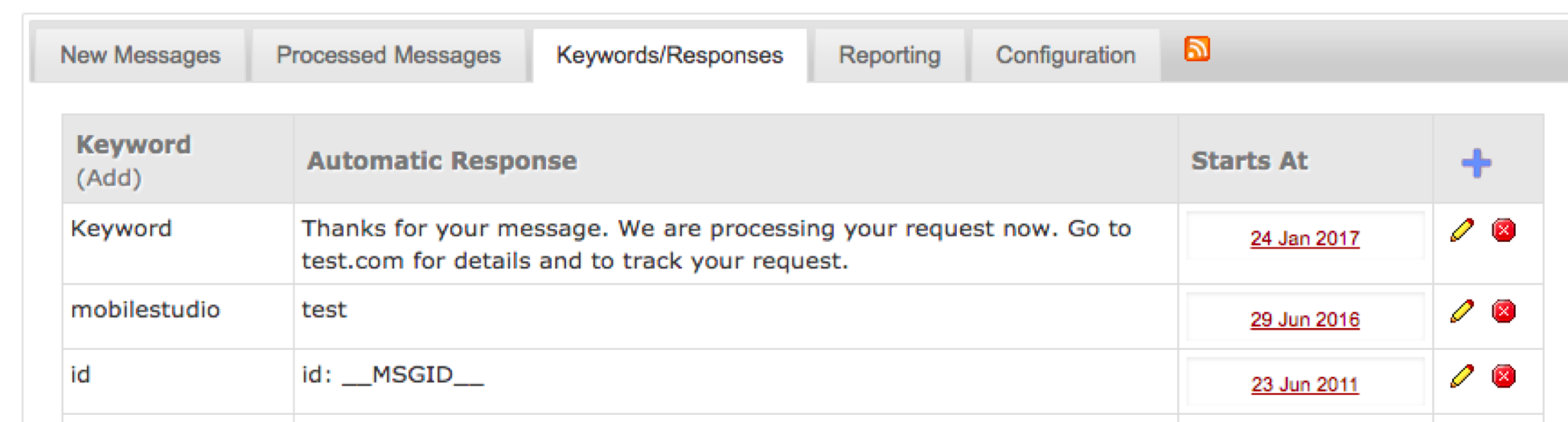
Klik “OK” jika ditanya “Are you sure you wish to delete this keyword?” . Kecuali tentu saja Anda tidak yakin. Dalam hal ini, jangan klik “OK”. Setelah hilang, itu hilang.
Menanggapi Pesan Penerima Secara Manual
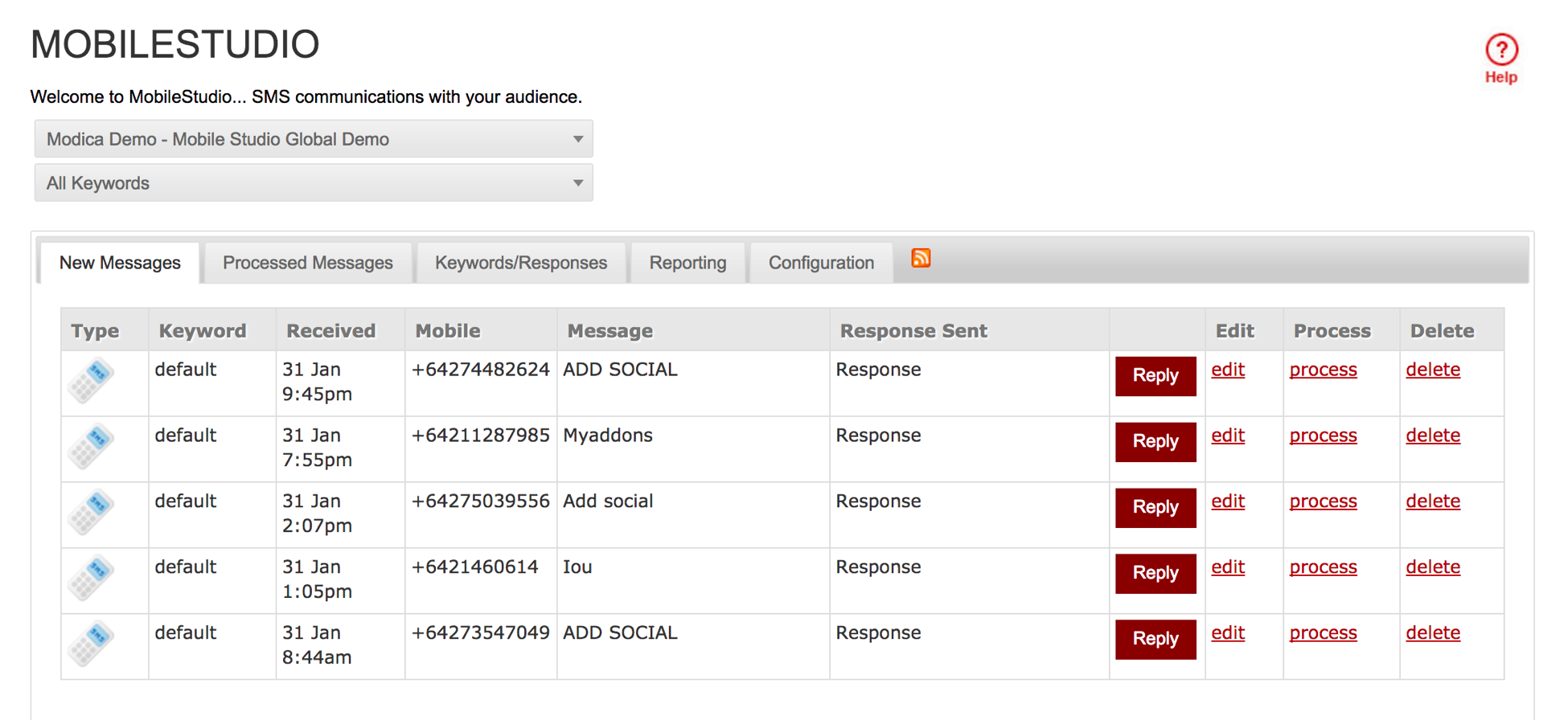
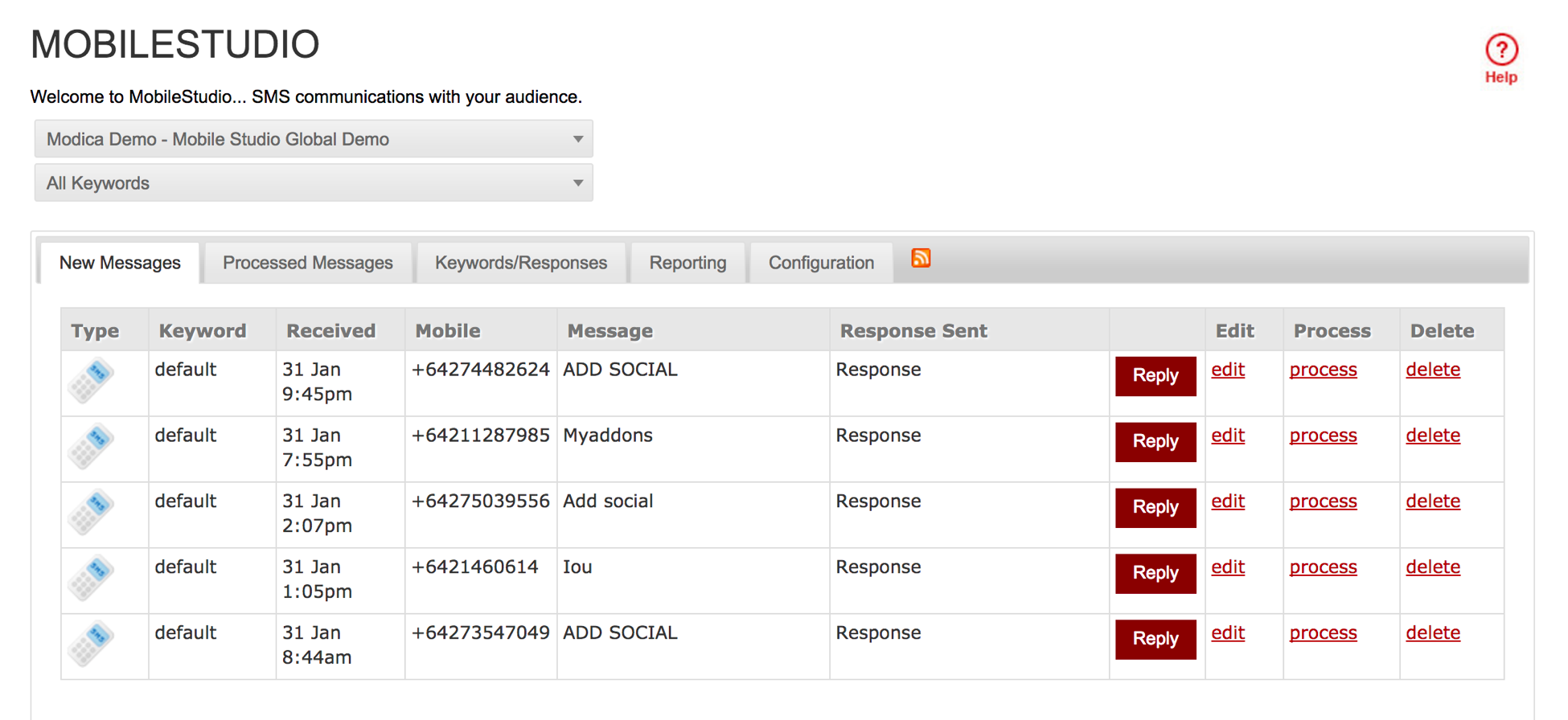
Jika Anda hanya ingin mengirim balasan khusus ke pengguna tertentu, pilih tab “New Messages” dan klik tombol “Reply” di sebelah pesan terima yang Anda pilih.
Catatan: ini adalah fitur opsional, jika Anda ingin mengaktifkannya, hubungi dukungan atau Manajer Akun Anda.
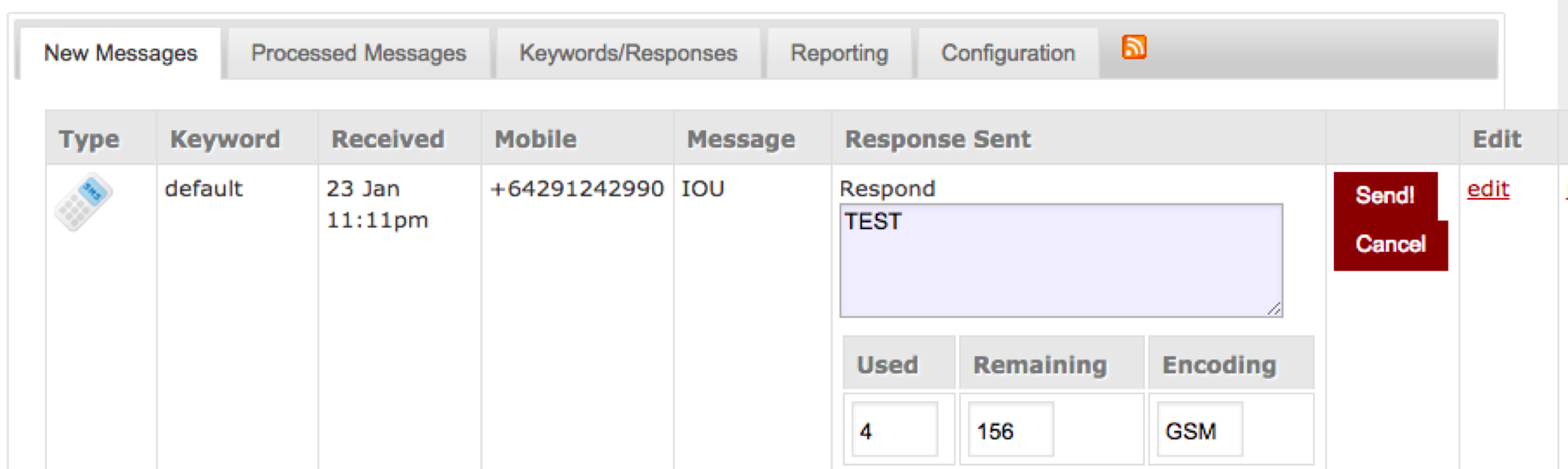
Tulis tanggapan Anda (tetap pada batas jumlah 160 karakter) dan klik “Send”.
Mengunduh Pesan yang Anda Terima sebagai File CSV
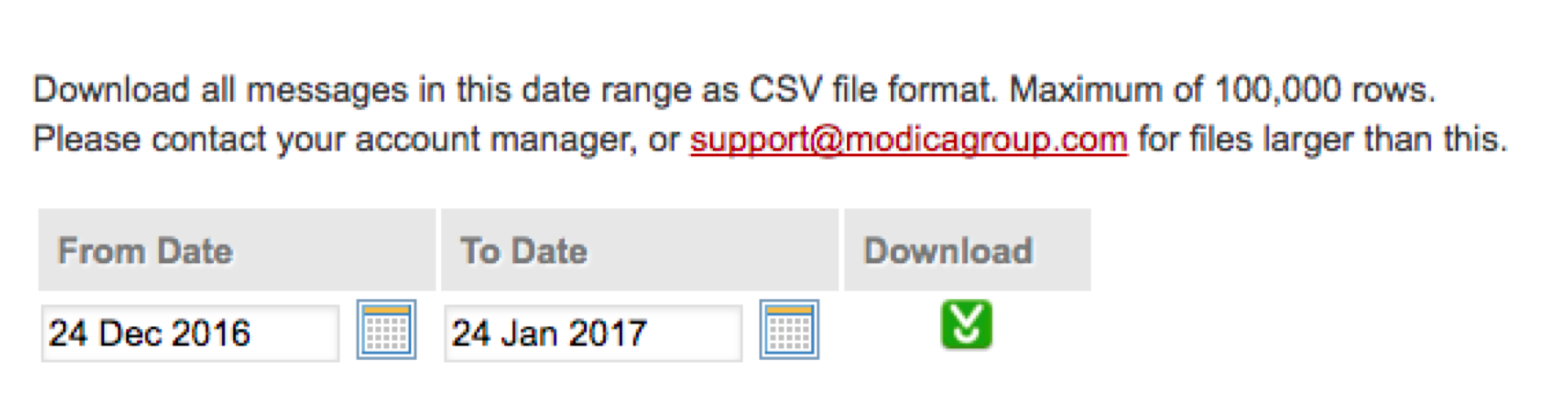
Anda mungkin menginginkan catatan semua pesan yang Anda terima. Jika demikian, navigasikan ke tab “New Messages” dan pergi ke bagian bawah halaman.
Di bawah tabel tanggapan, Anda akan melihat tabel lain dengan rentang tanggal.
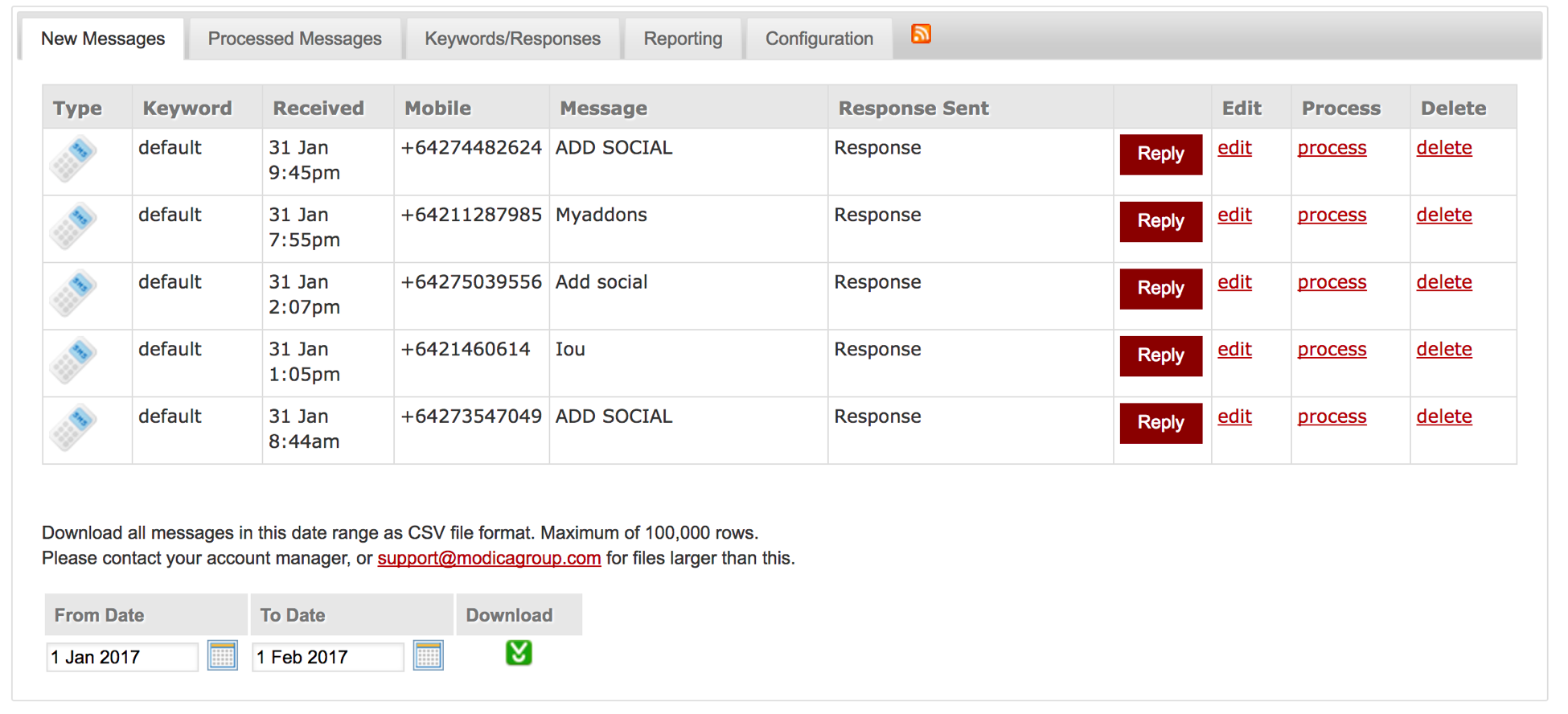
Pilih tanggal Anda dengan mengklik tombol kalender atau dengan mengetiknya dan klik tombol untuk mengunduh file CSV Anda.
Melihat Ringkasan Pesan yang Dikirim dan Diterima
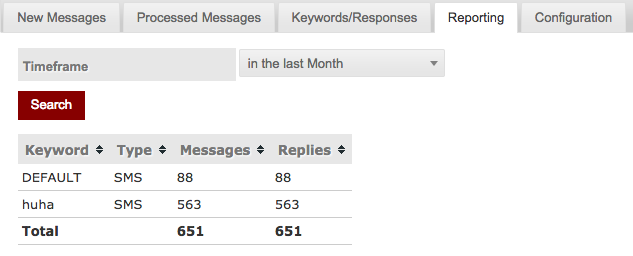
Untuk ringkasan yang mudah, pilih “Reporting tab”. Anda akan dapat melihat jumlah pesan dan jumlah balasan.
Jika Anda ingin melihat detail lebih lanjut tentang pesan yang dikirim atau diterima, Anda dapat melihatnya di bagian Reporting in Ads Biz.
Mobile Report: Mobile Report dapat digunakan untuk melihat history transaksi antara mobile tertentu dengan Mobile Studio.
Mobile Analytics: Ini dapat menunjukkan volume agregat berdasarkan gateway / shortcode / operator untuk membantu merekonsiliasi volume entri.
Mengonfigurasi Dasbor Pesan Baru Anda
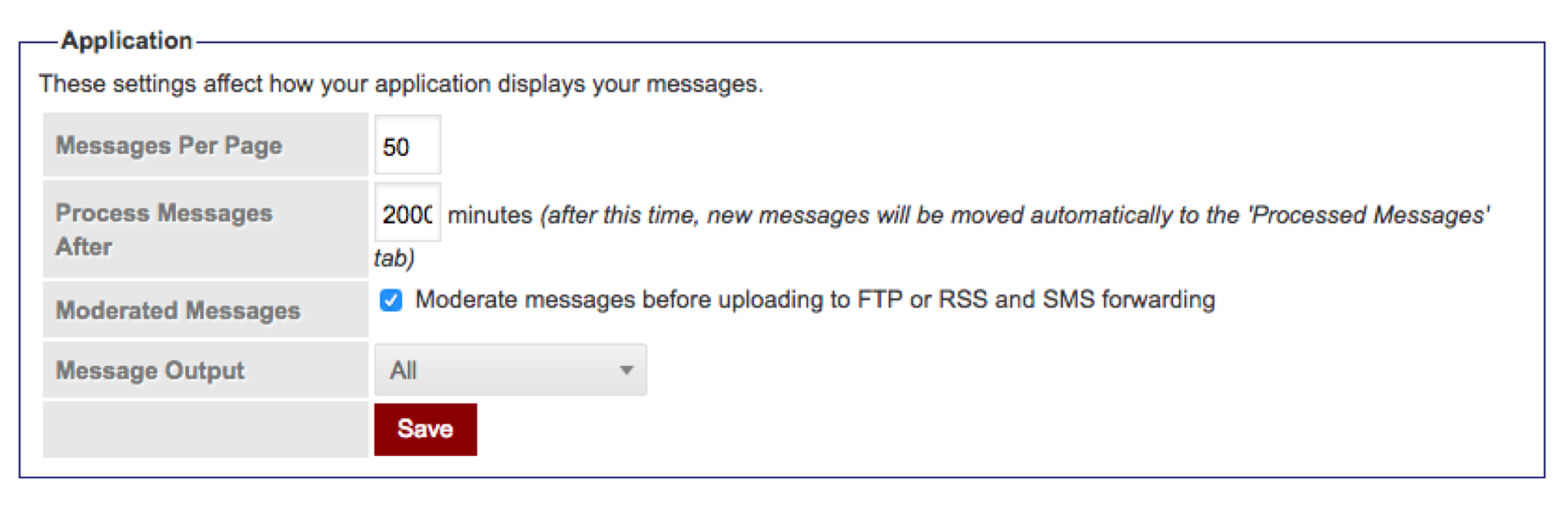
Anda mungkin ingin lebih spesifik tentang berapa banyak pesan yang ingin Anda tampilkan di tab “New Messages” sebelum dipindahkan ke tab “Processed Messages . Jika demikian, Anda dapat melakukannya dengan memilih “Configuration” dari Dasbor.
Pada box “Application”, ketik berapa banyak pesan yang ingin Anda tampilkan per halaman dan sesuaikan waktu sebelum pesan diproses.
Centang kotak jika Anda ingin memoderasi pesan (menyetujui pesan) sebelum penerusan ke SMS (untuk info lebih lanjut tentang Penerusan SMS, klik disini ). Klik tombol “Save” untuk menyimpan setting Anda.
Meneruskan Pesan yang Diterima ke Satu Alamat Email yang Ditunjuk
Untuk memproses pesan yang diterima dengan lebih efisien, Anda dapat mempertimbangkan untuk menyiapkan penerusan email.
Untuk melakukannya, pilih tab “Configuration”.
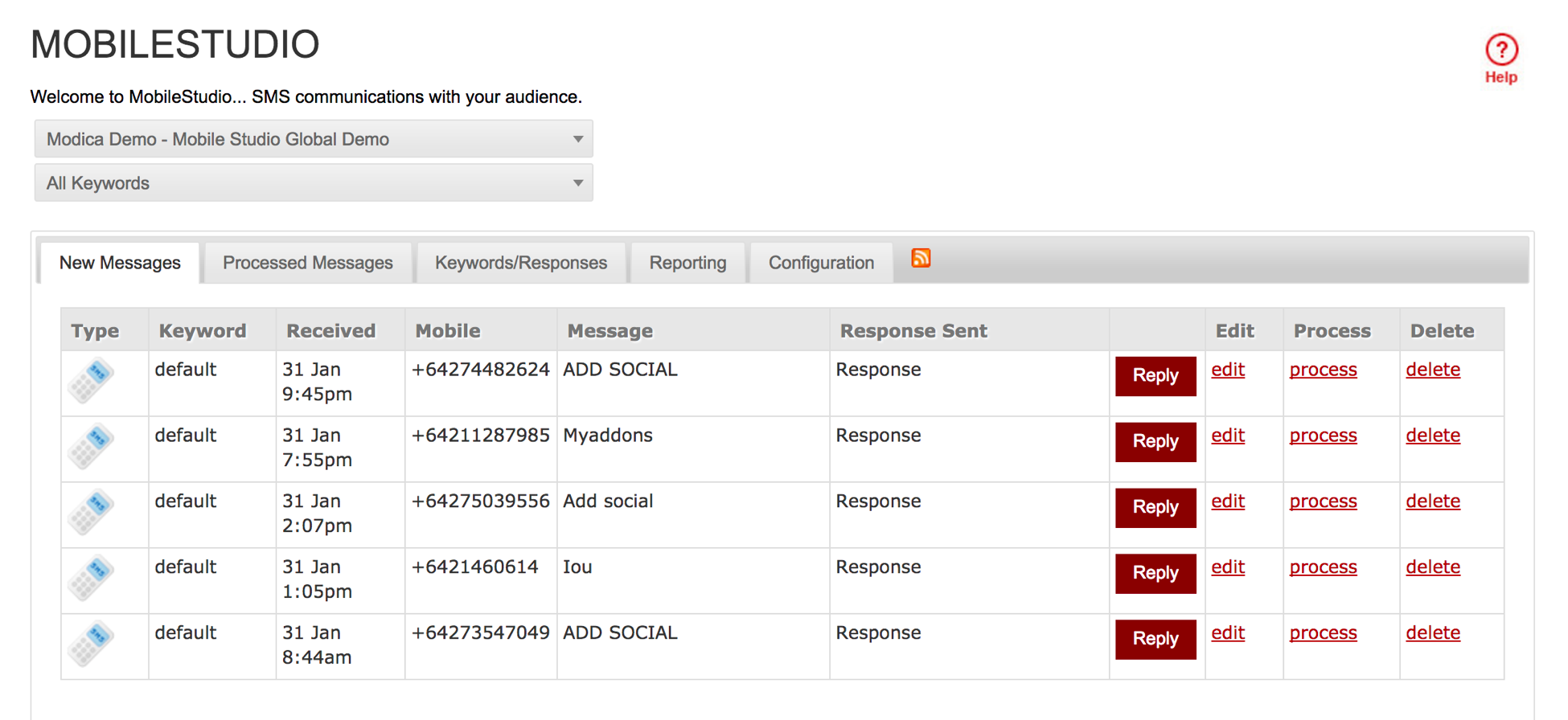
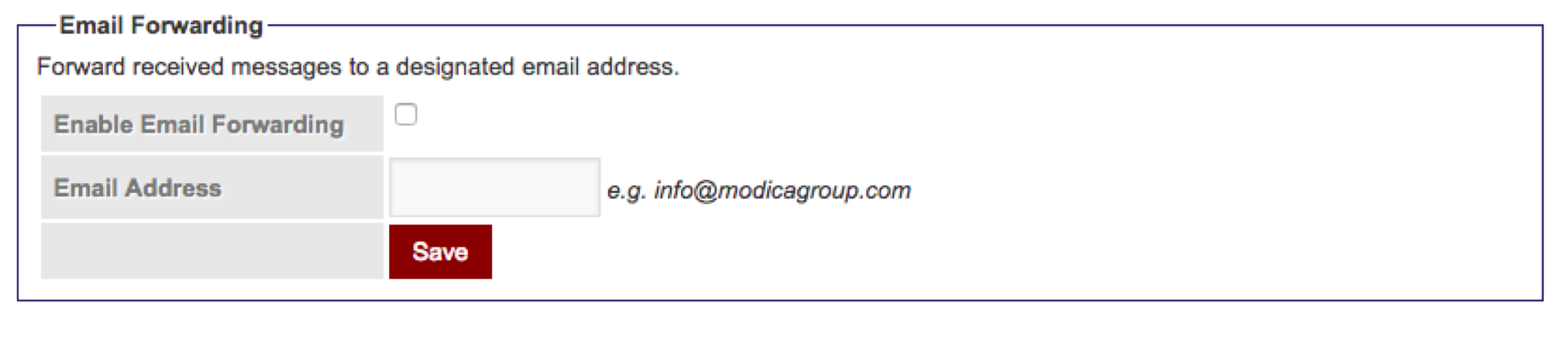
Dari sana, ini cukup sederhana. Di bawah kotak “Email Forwarding”, centang “Enable Email Forwarding”, lalu ketikkan alamat email yang ingin Anda kirimi pesan.
Klik tombol “Save” untuk mengatur perubahan Anda.
Catatan: Jika Anda ingin mengatur penerusan email per kata kunci, ini dapat dilakukan salah satunya tab Keywords/Responses untuk detail klik disini
Saat Anda mengkonfigurasi alamat email tingkat Keywords serta alamat email tingkat Aplikasi, alamat email tersebut akan dikirim ke kedua alamat email tersebut.
Meneruskan Pesan yang Diterima ke Ponsel yang Ditunjuk
Anda dapat meneruskan pesan yang diterima ke ponsel, untuk membuat pemrosesan pesan lebih mudah dikelola saat bepergian.
Klik tab “Configuration” di halaman Mobile Studio Dashboard.
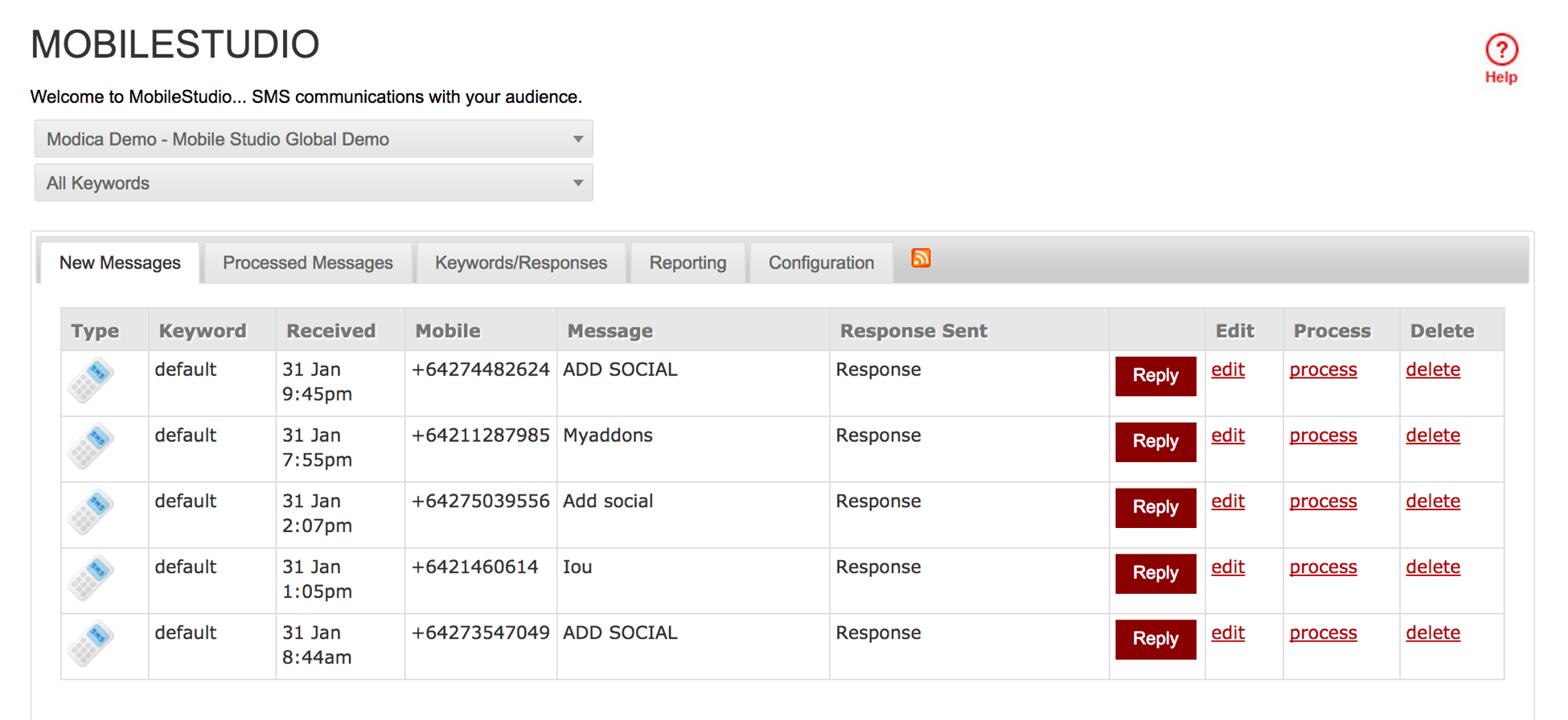
Dibawah kotak “SMS Forwarding”, centang “Enable SMS Forwarding” lalu masukkan nomor ponsel yang ingin Anda kirimi pesan (dimulai dengan kode negara). Klik tombol “save” untuk menyelesaikan.
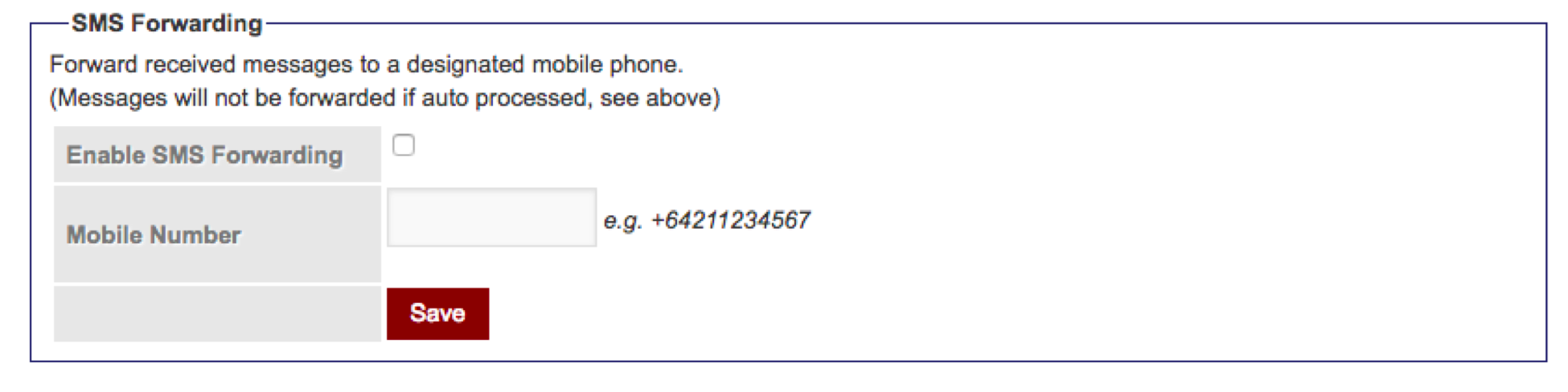
Harap dicatat, pesan tidak akan dikirim jika sudah diproses secara otomatis. Anda dapat mempelajari cara mengonfigurasi pemrosesan pesan di sini.
Menyembunyikan Nomor Ponsel dan Pesan Mereka
Jika ada nomor ponsel yang tidak ingin Anda lihat, Anda dapat memfilter nomor dan pesannya dari kotak masuk Mobile Studio Anda.
Klik tab “Configuration”.
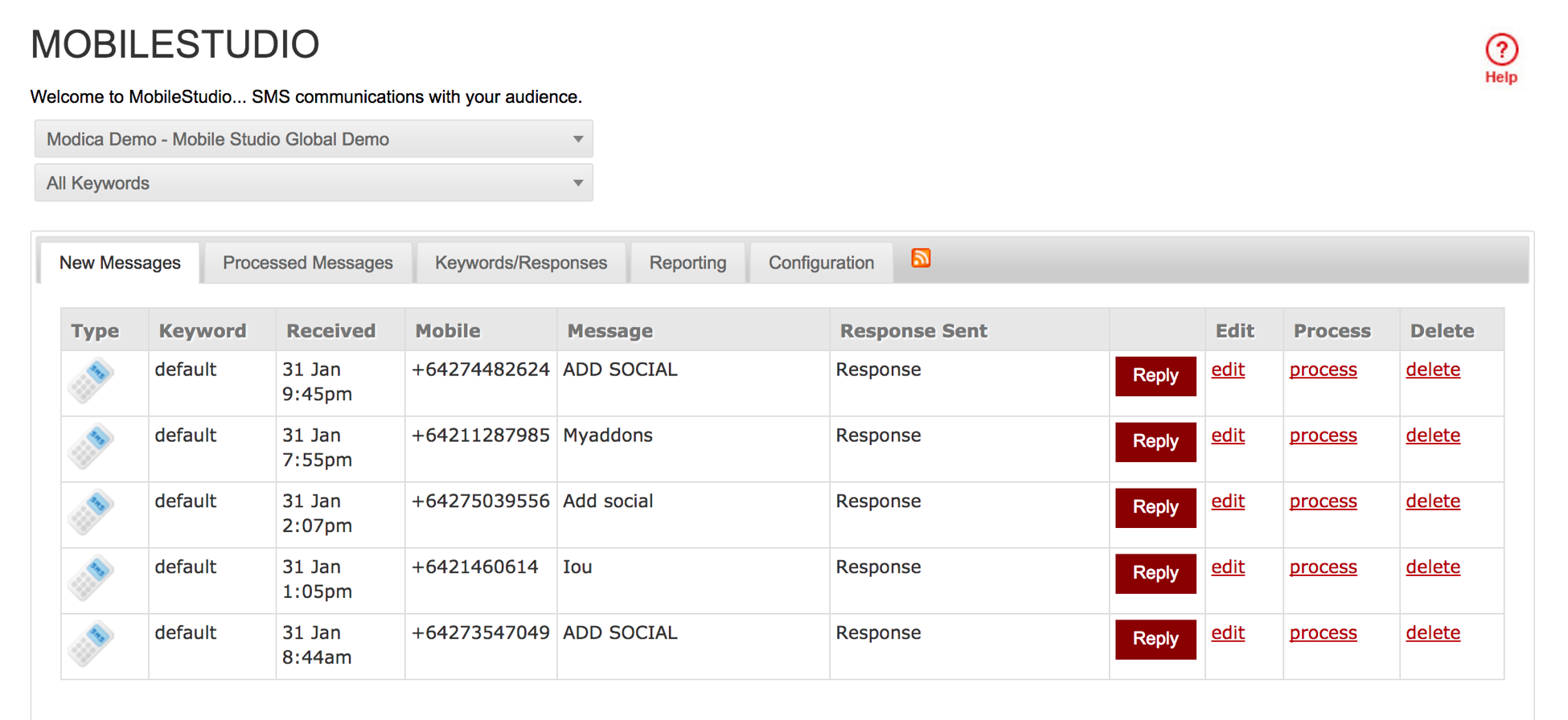
Pada kotak “Mobile Filter”, ketik nomor ponsel yang ingin Anda filter dan, jika Anda mau, alasan untuk memfilter nomor tersebut (seperti “rasa musik yang buruk”, atau “tidak akan berhenti mengirim pesan umpatan”).
Kemudian klik tombol “Save”.
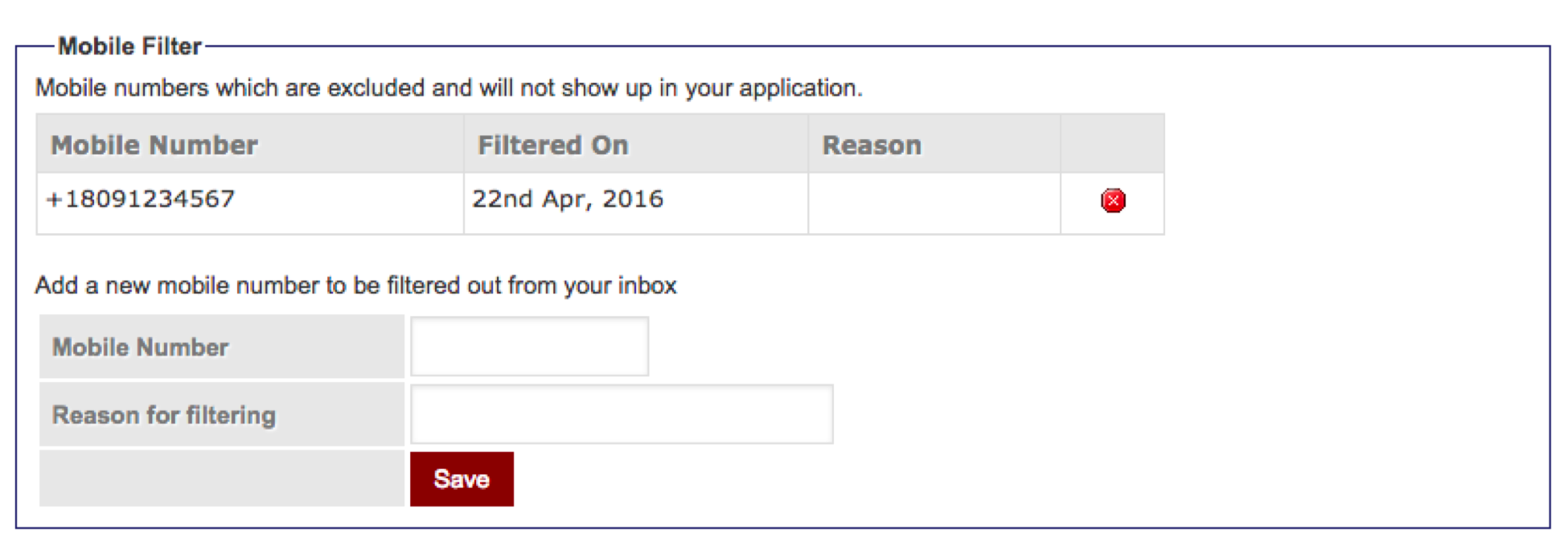
Jika nomor ponsel berhasil masuk kembali ke buku bagus Anda, cukup klik tombol silang di kolom paling kanan dari nomor ponsel yang sesuai untuk melihat pesan mereka lagi. Kemudian ketika diminta, klik “OK”.