
Web2SMS
Selamat datang di Web2SMS! Aplikasi ini memungkinkan Anda mengirim pesan ke satu atau beberapa penerima, mengatur penerima Anda ke dalam grup, dan menerima serta menanggapi balasan pesan.
Silakan gunakan panel navigasi untuk menelusuri topik Web2SMS.
Sebelum Mulai
Sebelum mengirim pesan, Anda mungkin ingin melakukan hal berikut.
-
Buat kontak (penerima pesan). Lihat bagian ’ Manage Contacts ’ dari panduan pengguna ini.
-
Buat grup untuk mengatur kontak Anda. Lihat bagian ’ Manage Groups ’ dari panduan pengguna ini.
-
Siapkan template untuk konten pesan Anda. Lihat bagian ’ Manage Templates ’ dari panduan pengguna ini.
Membuat Pesan
Untuk membuat pesan, navigasi kan ke tab ‘Send Message.’'
Tambah dan Hapus Pesan
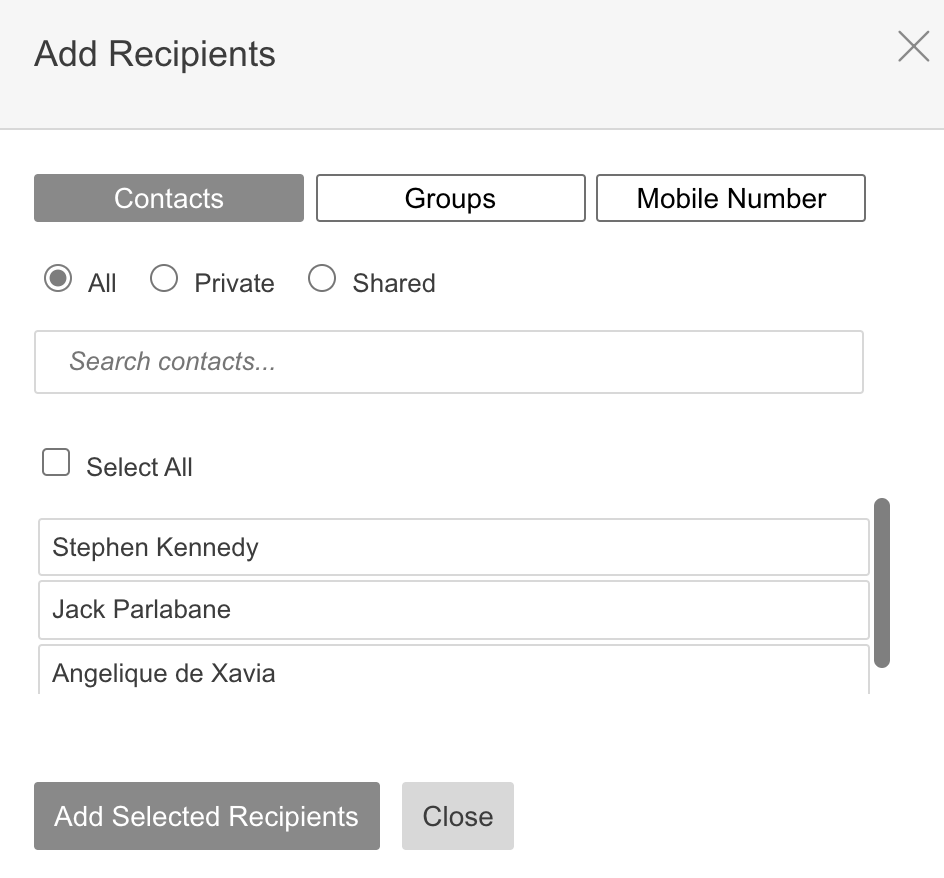
Anda dapat mengirim pesan ke hingga 2.000 penerima.
| Steps | Example |
|---|---|
Untuk Menambah Penerima:
|
 |
Tulis pesan Anda
| Steps | Example |
|---|---|
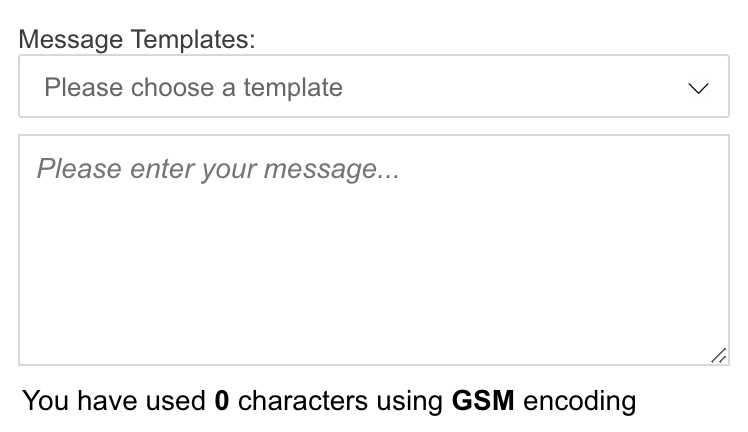
Untuk menulis pesan Anda:
|
 |
Pengkodean pesan
Secara default, pesan akan menggunakan penyandian GSM. Pengkodean GSM mencakup set karakter dasar, termasuk alfabet bahasa Inggris standar, angka dan karakter khusus standar seperti tanda baca. Saat menggunakan penyandian GSM, Anda diizinkan 160 karakter per unit pesan SMS.
Jika Anda menambahkan karakter non-GSM, seperti huruf dengan aksen atau huruf dalam alfabet non-Inggris, penyandian pesan akan beralih ke UCS-2. Pesan yang dikodekan dalam UCS-2 membutuhkan lebih banyak ruang daripada karakter GSM, jadi Anda akan dibatasi hingga 70 karakter agar pesan Anda muat dalam satu unit pesan SMS. Kotak ‘Remaining’ akan memberitahu Anda berapa banyak karakter yang tersisa sebelum Anda melebihi panjang satu unit SMS.
Kirim Pesan
| Steps | Example |
|---|---|
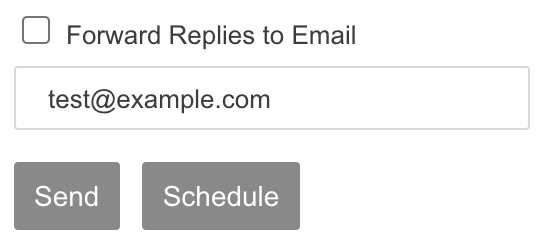
Untuk mengirim Pesan:
|
 |
Gambaran
Kontak adalah penerima pesan yang detailnya telah Anda simpan di Web2SMS. Kontak dapat dibagikan di dalam organisasi atau pribadi untuk Anda.
Kontak dapat diatur ke dalam grup untuk memungkinkan Anda mengirim pesan ke seluruh grup daripada menambahkan setiap kontak satu per satu.
Lihat Kontak
| Steps | Example |
|---|---|
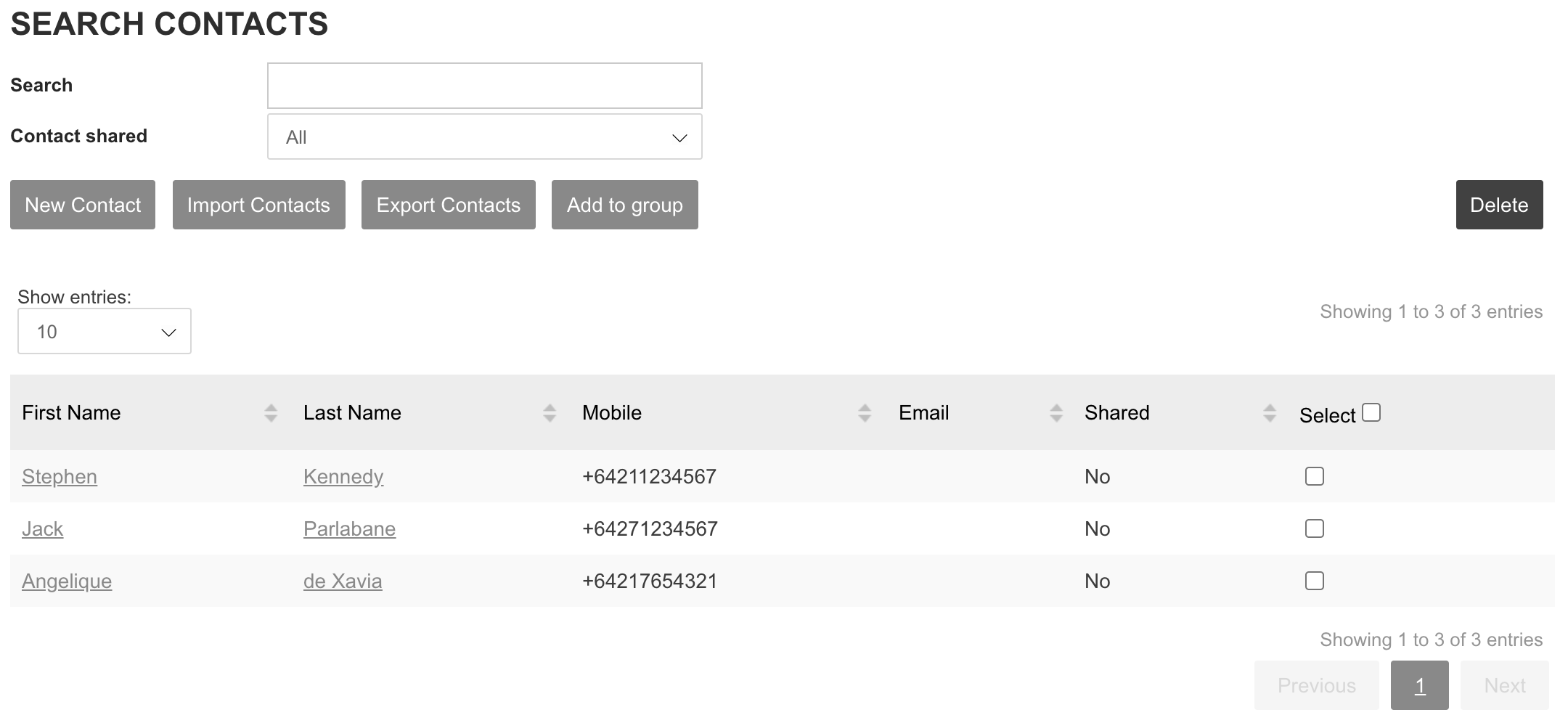
Untuk melihat daftar kontak Anda, navigasi kan ke tab Contacts. Anda dapat melihat:
|
 |
Buat Kontak
Anda dapat membuat kontak secara manual atau dengan mengimpor data kontak dari spreadsheet.
Anda dapat membuat:
-
Up to 5,000 Kontak shared.
-
Up to 5,000 Kontak private.
Buat kontak secara manual
| Steps | Example |
|---|---|
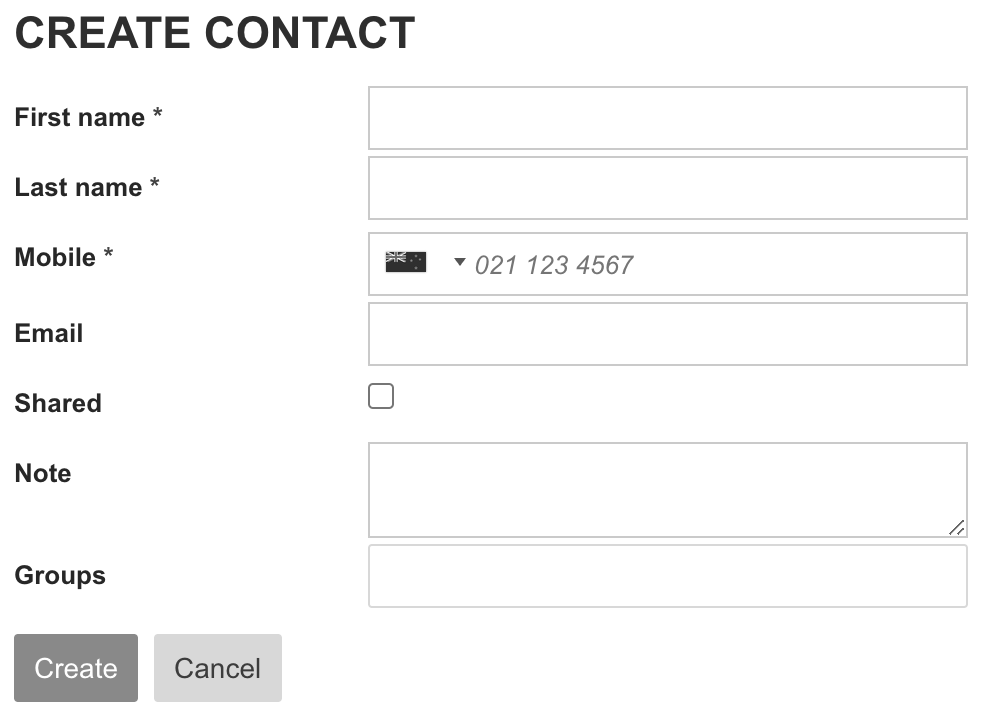
Untuk membuat kontak secara manual:
|
 |
Import Kontak
| Steps | Example |
|---|---|
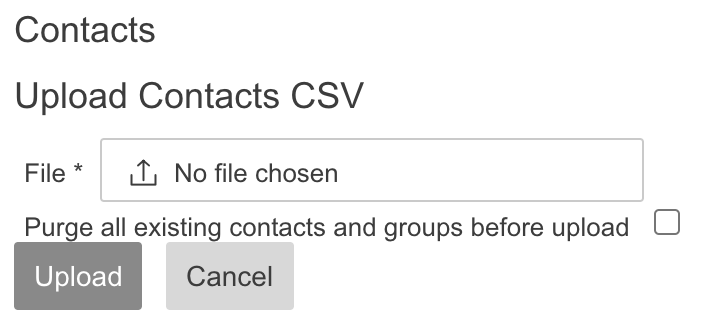
Untuk mengimpor kontak dari spreadsheet:
Jika Anda memilih untuk menghapus kontak dan grup yang ada, semua kontak dan grup yang dibuat oleh akun pengguna Anda akan dihapus. Ini termasuk kontak dan grup bersama, yang akan dihapus untuk semua pengguna lain di organisasi Anda. |
 |
Format File Kontak
File kontak harus memenuhi persyaratan berikut.
-
File kontak harus memenuhi persyaratan berikut.:
-
file CSV.
-
File TXT yang berisi teks biasa dengan bidang yang dipisahkan oleh koma dan catatan yang dipisahkan oleh jeda baris.
-
-
File harus memiliki baris header yang berisi nama bidang yang benar. Beberapa variasi pada nama bidang diperbolehkan; untuk daftar lengkap, lihat bagian ’ Permitted field headings for contact upload ’ dari panduan pengguna ini.
-
Setiap catatan kontak harus menyertakan nomor ponsel. Semua bidang lainnya adalah opsional.
-
Hingga 5.000 kontak bersama dan 5.000 kontak pribadi dapat disimpan di Web2SMS.
-
Catatan kontak harus sesuai dengan persyaratan pemformatan yang tercantum di bawah ini.
| Field name | Description | Required/optional | Data format | Field length |
|---|---|---|---|---|
| Mobile | Nomor ponsel kontak. | Required | Nomor ponsel yang diformat dengan benar:
|
Minimum 9 characters. |
| First Name | Nama Depan Kontak | Optional | Alphanumeric characters. | Max 100 characters. |
| Last Name | Nama Belakang Kontak | Optional | Alphanumeric characters. | Max 100 characters. |
| Alamat email kontak. | Optional | Alamat email yang diformat dengan benar. | Max 200 characters. | |
| Shared Contact | Apakah kontak akan dibagikan dengan pengguna lain di organisasi Anda. | Optional | Satu dari berikut:
|
N/A |
| Group Name | Nama grup yang sudah ada yang akan ditambahkan kontaknya. | Optional | Karakter alfanumerik. Nama grup peka huruf besar/kecil. Kontak dapat ditambahkan ke beberapa grup dengan menggunakan daftar nama grup yang dipisahkan koma yang diapit dengan tanda kutip ganda. Sebagai contoh: “GroupName1,GroupName2” | Maximum 255 characters. |
Contoh file kontak
File berikut dapat digunakan sebagai dasar untuk mengunggah kontak.
| Sample TXT file | Sample CSV file |
|---|---|
| Web2SMS sample contact upload file.txt | Web2SMS sample contact upload file.csv |
Tambahkan kontak ke grup
| Steps | Example |
|---|---|
Untuk menambahkan kontak ke grup:
|
|
Edit Kontak
| Steps | Example |
|---|---|
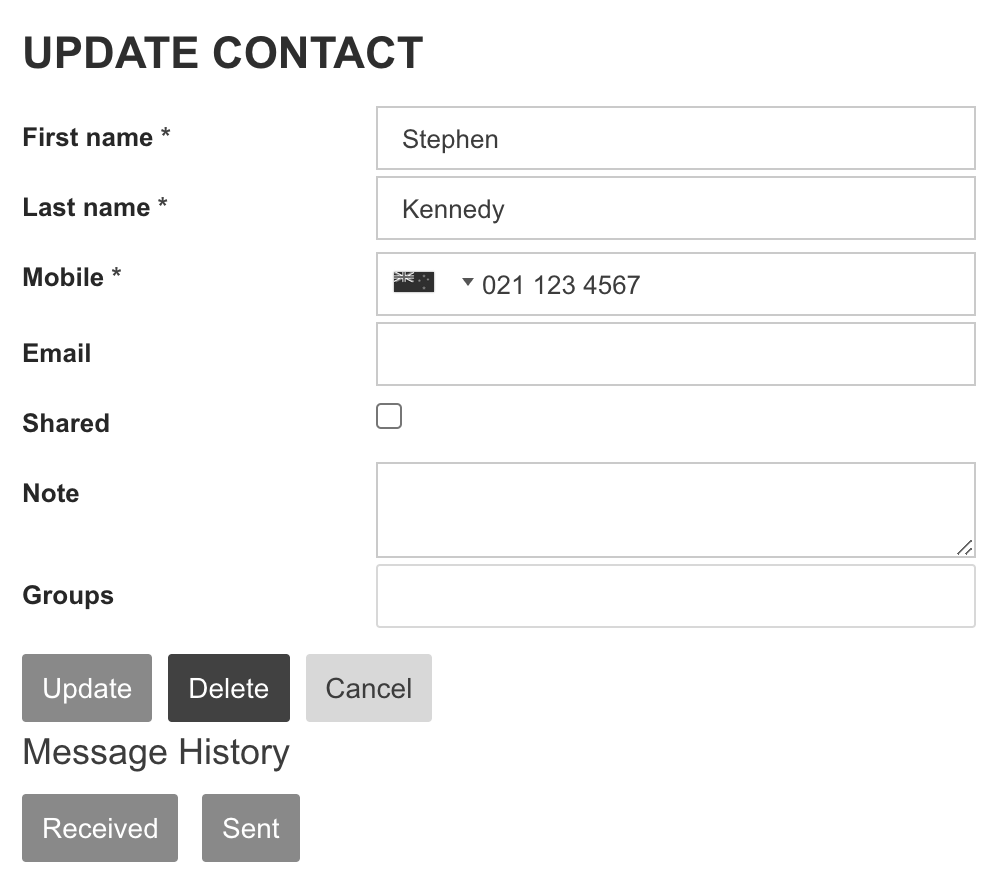
Untuk mengedit detail kontak:
|
 |
Export Kontak
| Steps | Example |
|---|---|
Untuk mengekspor daftar semua kontak Anda dan detailnya ke file CSV:
|
|
Hapus Kontak
| Steps | Example |
|---|---|
Untuk menghapus kontak:
|
|
Gambaran
Grup memungkinkan Anda mengatur kontak sehingga Anda dapat dengan mudah mengirim pesan massal tanpa harus memasukkan semua kontak satu per satu.
Grup dapat dibagikan di dalam organisasi atau pribadi untuk Anda. Jika grup dibagikan, semua kontak dalam grup juga harus dibagikan. Grup pribadi dapat berisi campuran kontak bersama dan pribadi.
Lihat Groups
| Steps | Example |
|---|---|
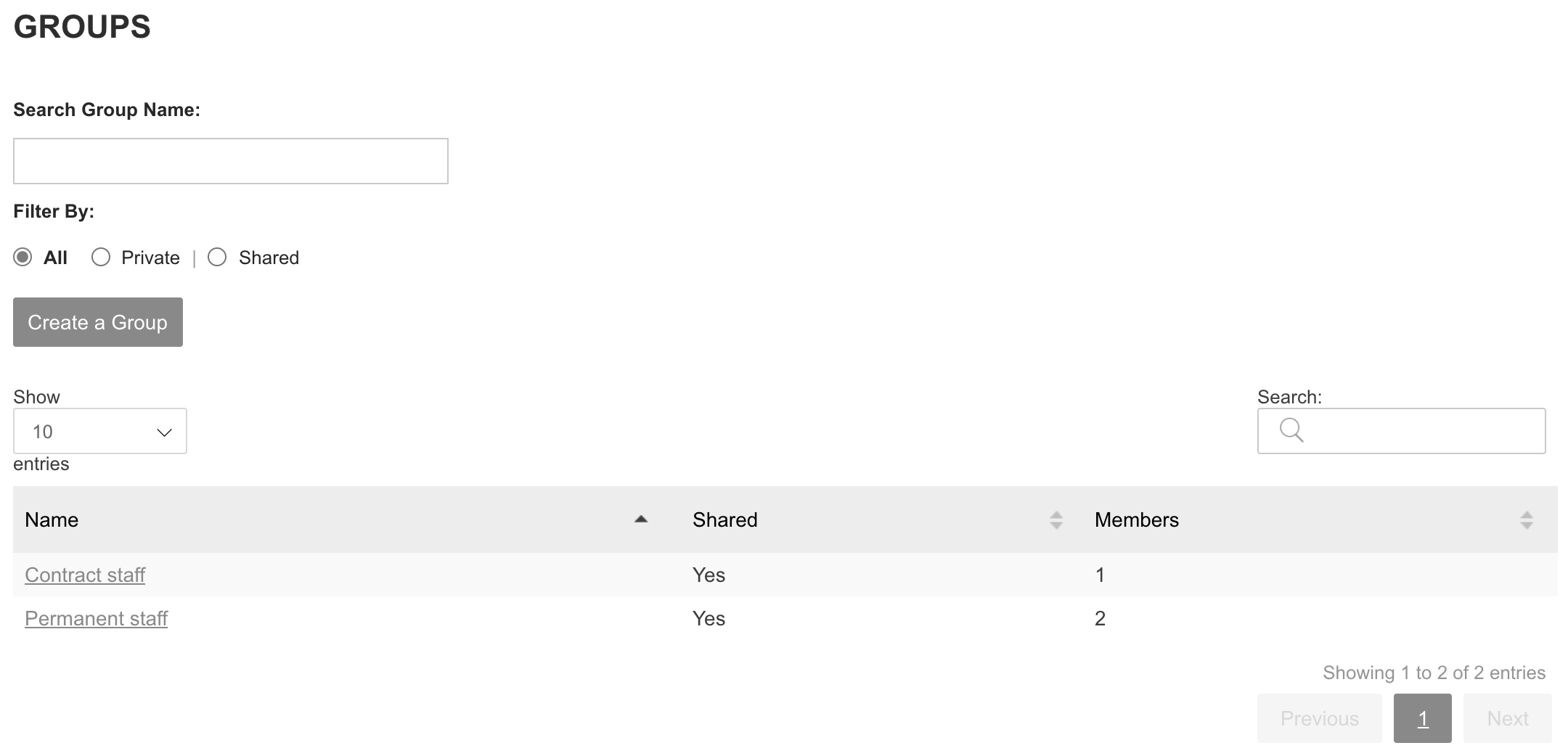
Untuk melihat daftar grup Anda, navigasikan ke tab Group. Anda dapat melihat:
|
 |
Buat Group
| Steps | Example |
|---|---|
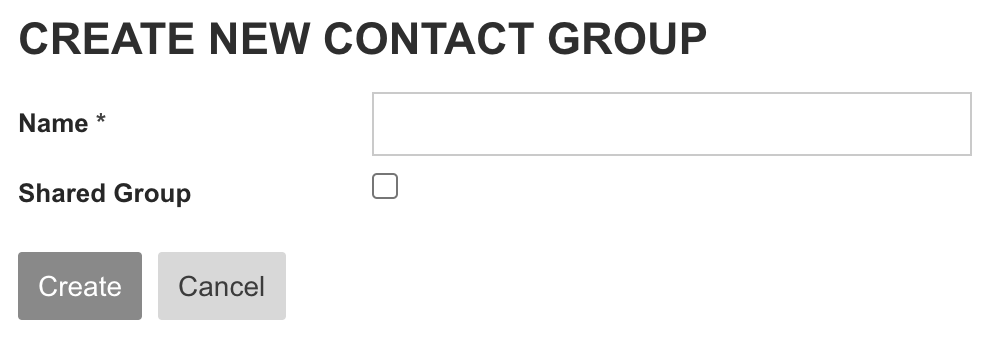
Untuk membuat group:
Group Bersama (shared) Grup yang dibagikan akan terlihat, dan dapat diedit oleh, semua pengguna Web2SMS lainnya di organisasi Anda. |
 |
Tambah Kontak di Group
Tambahkan kontak ke grup di tab Kontak. Untuk detail selengkapnya, lihat bagian ‘Manage Contact’ dari panduan pengguna ini.
Hapus Kontak dari Group
Hapus kontak dari grup di tab Kontak. Untuk detail selengkapnya, lihat bagian ‘Manage Contact’ dari panduan pengguna ini.
Gambaran
Templates memungkinkan Anda membuat pesan standar yang dapat digunakan kembali oleh siapa saja di organisasi Anda.
Lihat templates
| Steps | Example |
|---|---|
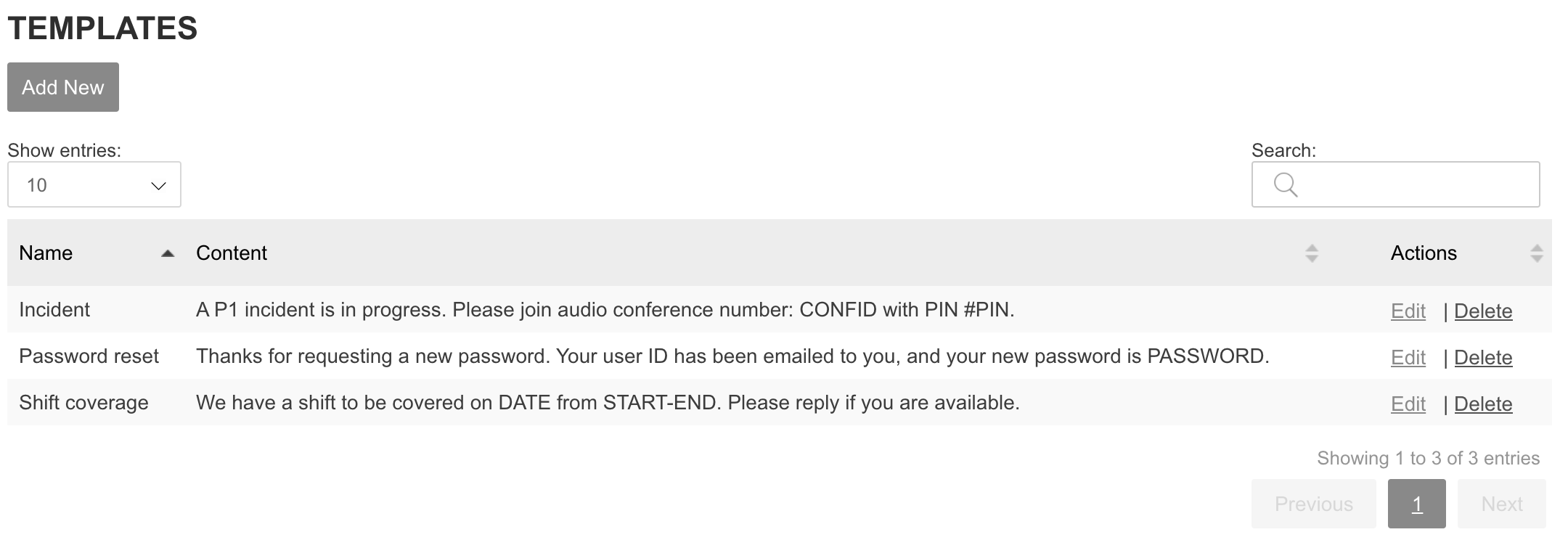
Untuk melihat daftar template untuk organisasi Anda, navigasikan ke tab Pengaturan. Anda dapat melihat:
Jika Anda tidak dapat melihat tab Pengaturan, hubungi administrator Anda untuk menambahkan izin yang sesuai ke akun Anda. |
 |
Kelola templates
Buat template
| Steps | Example |
|---|---|
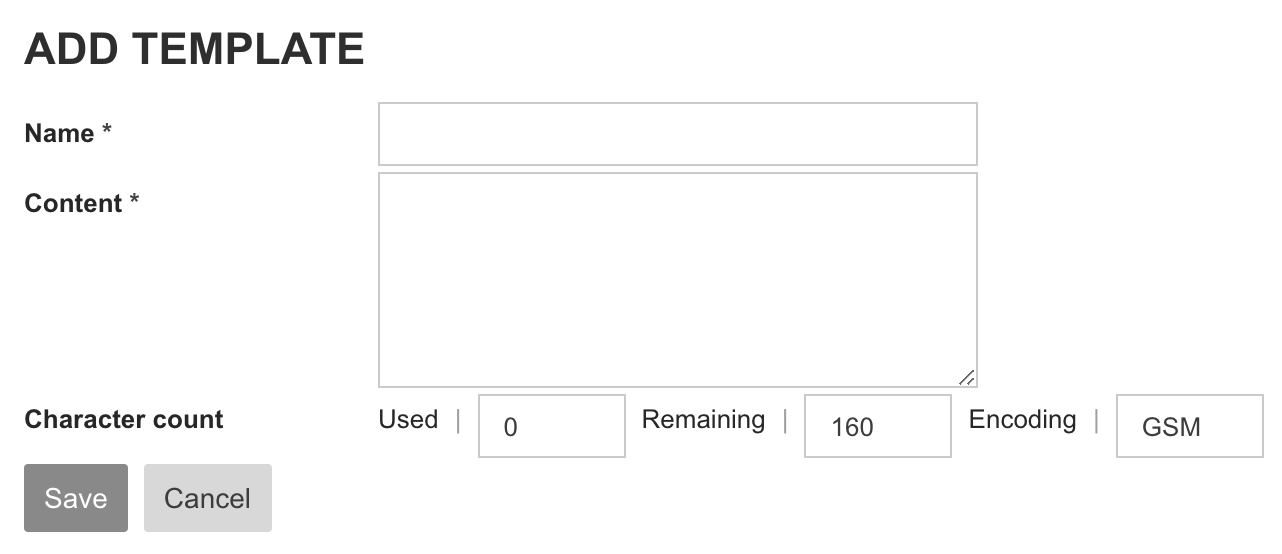
Untuk membuat template:
|
 |
Edit template
| Steps | Example |
|---|---|
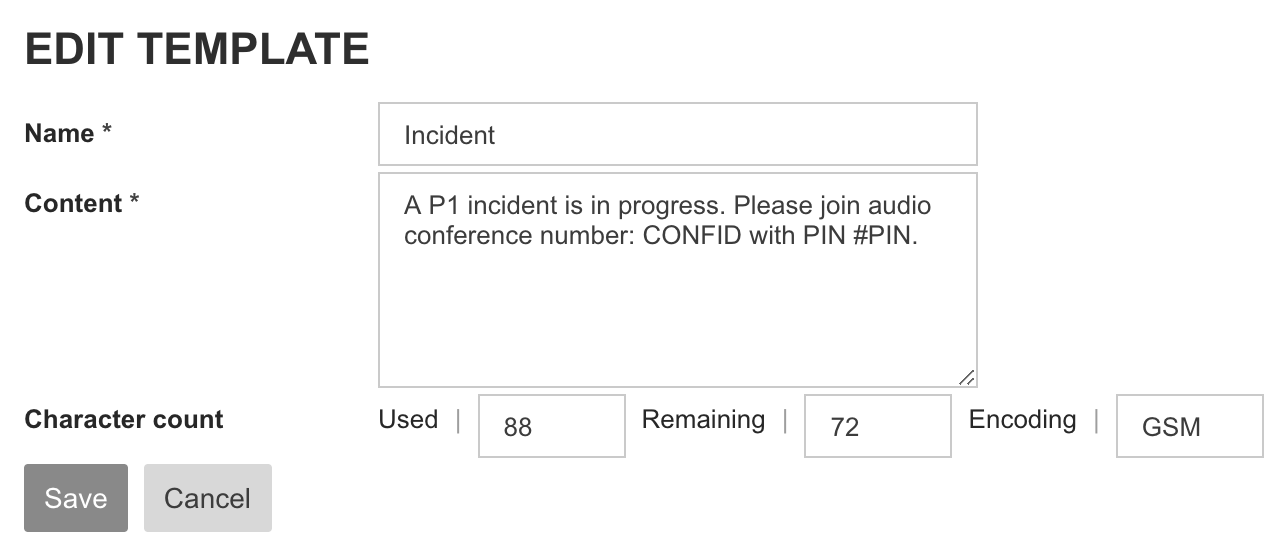
Untuk edit template:
|
 |
Hapus template
| Steps | Example |
|---|---|
Untuk menghapus template:
Template yang dihapus tidak akan tersedia lagi untuk pengguna mana pun di organisasi Anda. Menghapus template tidak dapat diurungkan.
|
|
Menggunakan template
Template dapat digunakan di tab ‘Send messages’ saat menulis pesan. Untuk detail lebih lanjut, lihat bagian ‘Send messages’ dari panduan pengguna ini.
Gambaran
Anda dapat melihat dan mengubah pesan yang dijadwalkan untuk dikirim di lain waktu.
Melihat Pesan Terjadwal
| Steps | Example |
|---|---|
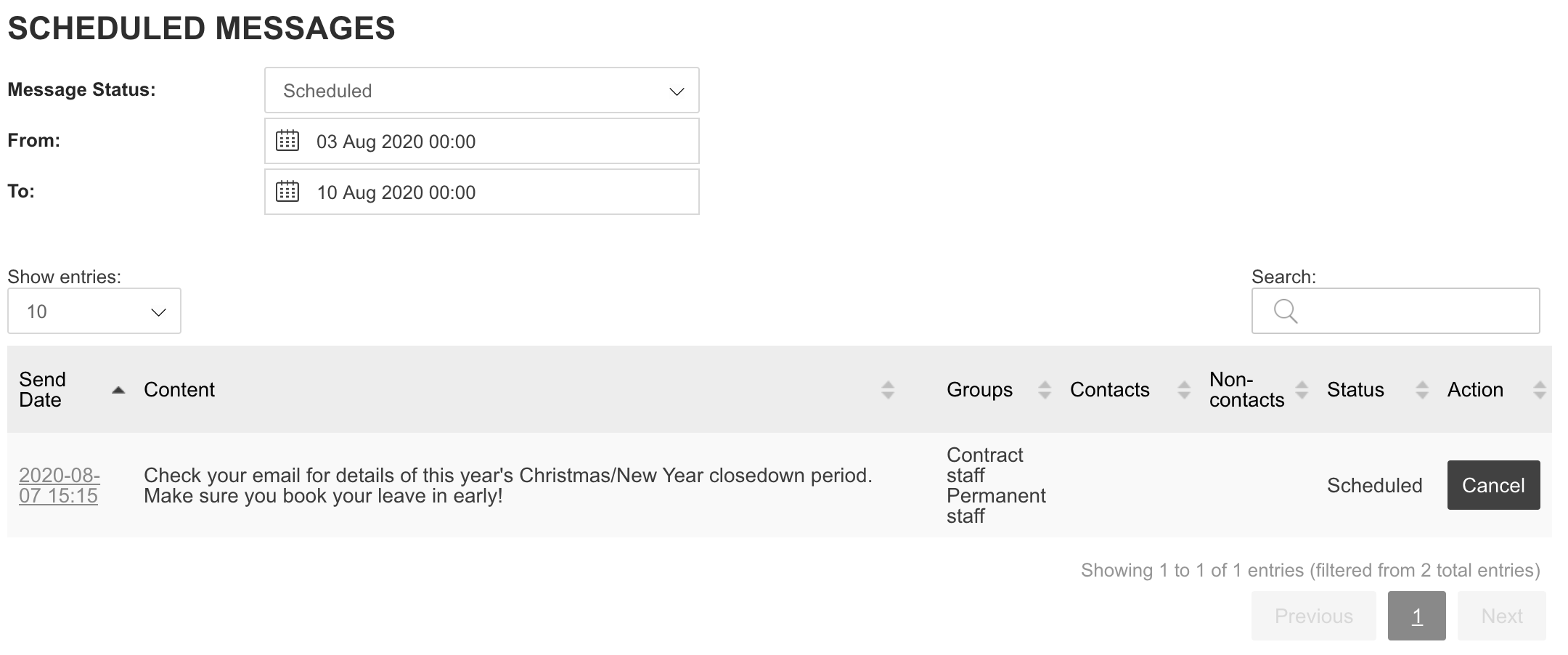
Untuk melihat pesan terjadwal, navigasikan ke tab Pesan Terjadwal. Tab ini menunjukkan semua pesan yang telah Anda jadwalkan untuk dikirim di masa mendatang. Anda dapat melihat:
|
 |
Kelola pesan terjadwal
Edit pesan terjadwal
| Steps | Example |
|---|---|
Untuk mengedit pesan terjadwal:
|
|
Batalkan pesan terjadwal
| Steps | Example |
|---|---|
Untuk membatalkan pesan terjadwal:
|
|
Gambaran
Saat penerima membalas pesan yang Anda kirim melalui Web2SMS, Anda dapat melihat balasan itu di Kotak Masuk.
Desain Kotak Masuk Baru
Kami telah mendesain ulang halaman Kotak Masuk Web2SMS untuk menyederhanakan komunikasi dengan kontak Anda – percakapan sekarang dikelompokkan bersama dalam utas agar lebih mudah dibaca dan diatur.
Untuk masalah apa pun dengan halaman baru, hubungi tim dukungan kami. Anda juga dapat membagikan pemikiran Anda tentang desain ulang menggunakan tombol Umpan Balik di Kotak Masuk.
Kotak Masuk Percakapan Baru: Lihat balasan
Utas Percakapan (Conversation threads)
| Steps | Example |
|---|---|
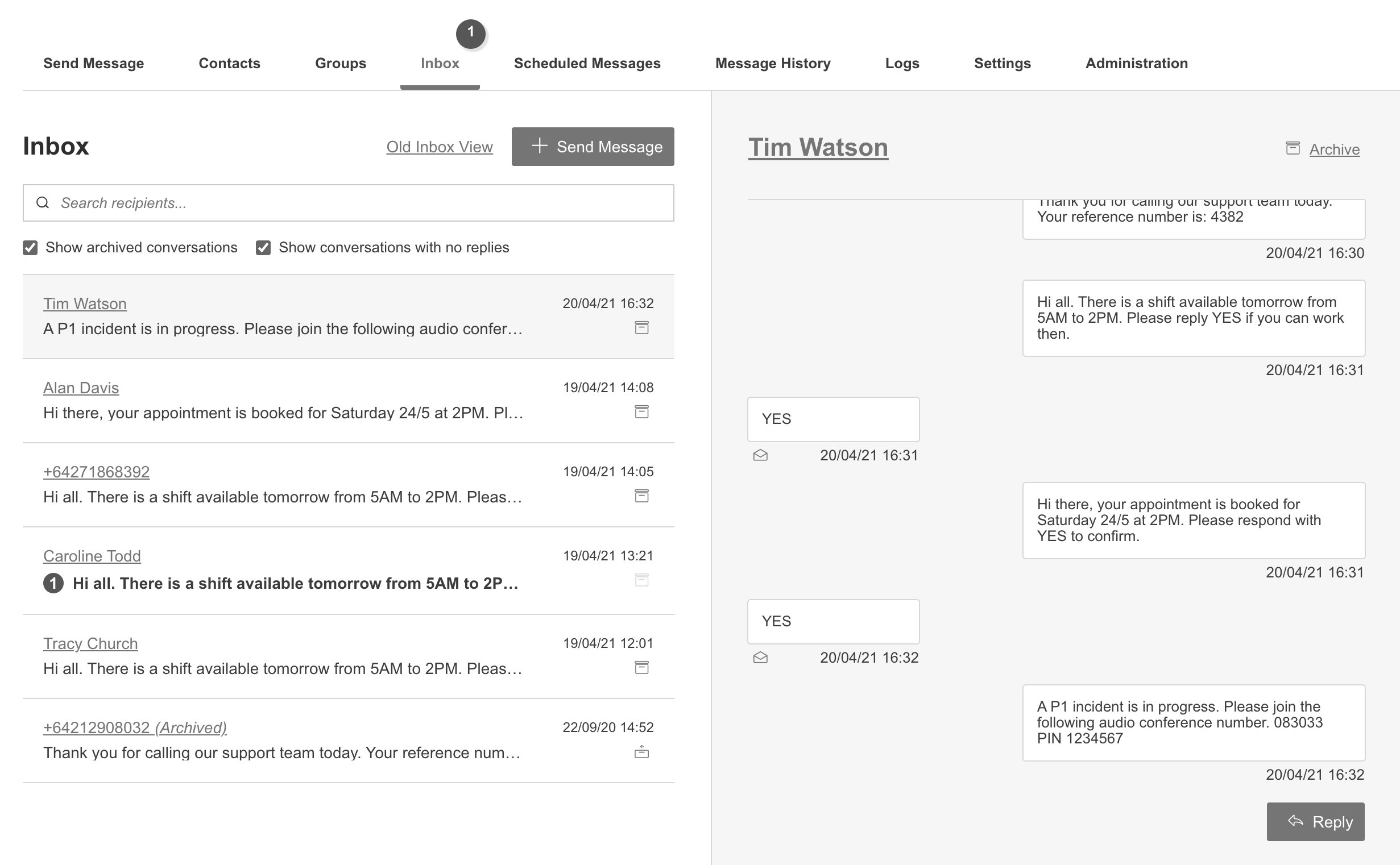
Untuk melihat balasan pesan, navigasikan ke tab Kotak Masuk. Pesan di Kotak Masuk dikelompokkan ke dalam utas percakapan berdasarkan penerima. Dalam daftar ringkasan percakapan, setiap utas berisi:
|
 |
Memfilter dan mencari percakapan
| Steps | Example |
|---|---|
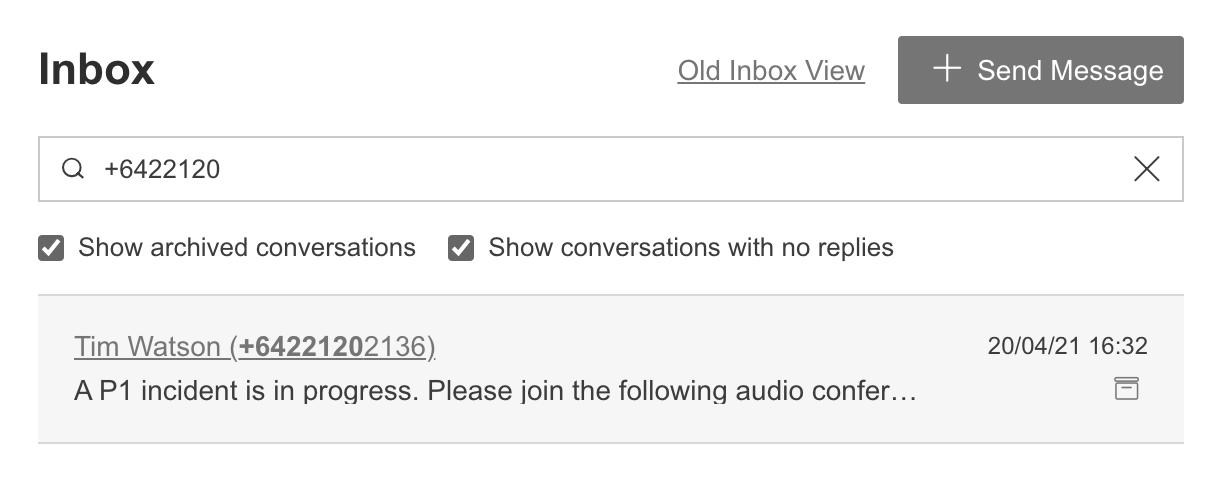
Anda dapat memfilter percakapan menggunakan kotak centang di bagian atas daftar utas.
|
 |
Notifikasi
| Steps | Example |
|---|---|
| Saat balasan baru diterima, lencana pemberitahuan akan muncul di tab Kotak Masuk. Nomor dalam notifikasi menunjukkan berapa banyak balasan yang belum dibaca di semua percakapan. Dalam daftar percakapan, ringkasan pesan untuk utas dengan balasan yang belum dibaca muncul dalam huruf tebal. Lencana pemberitahuan juga muncul di sebelah ringkasan, yang menunjukkan berapa banyak balasan yang belum dibaca untuk percakapan tertentu. Di dalam tampilan percakapan, balasan yang belum dibaca muncul dengan garis besar yang disorot. | 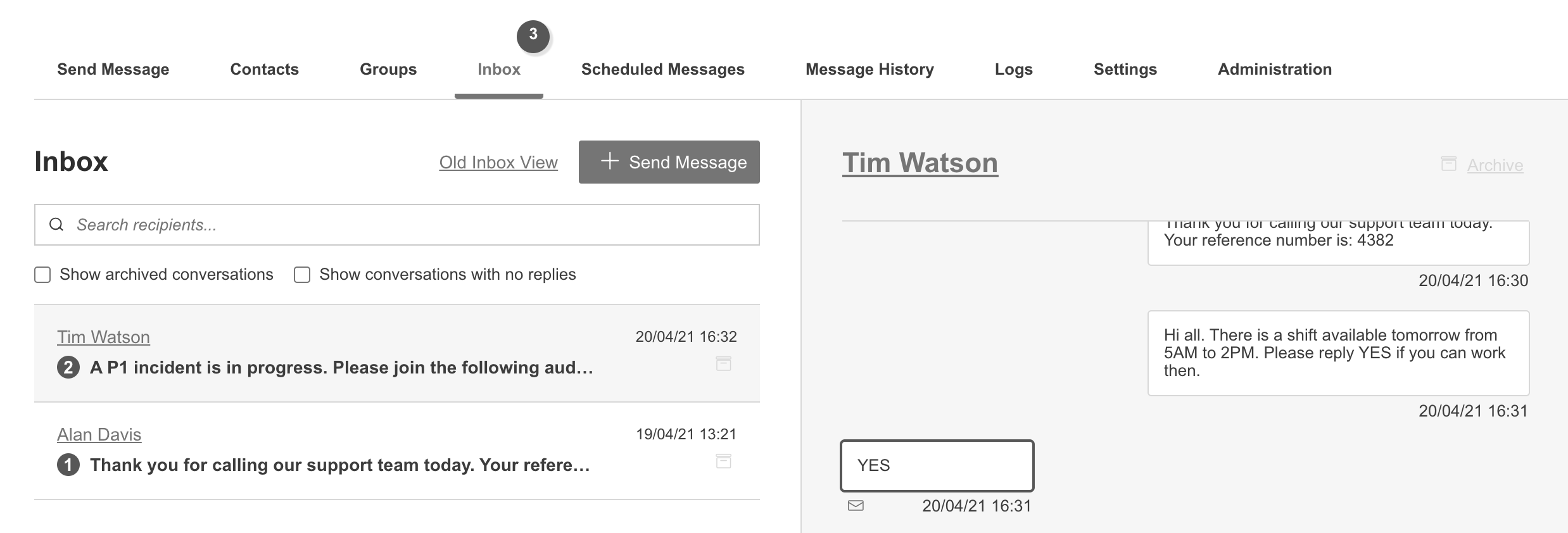 |
Kotak Masuk Percakapan Baru: Kelola balasan
Balas Pesan
| Steps | Example |
|---|---|
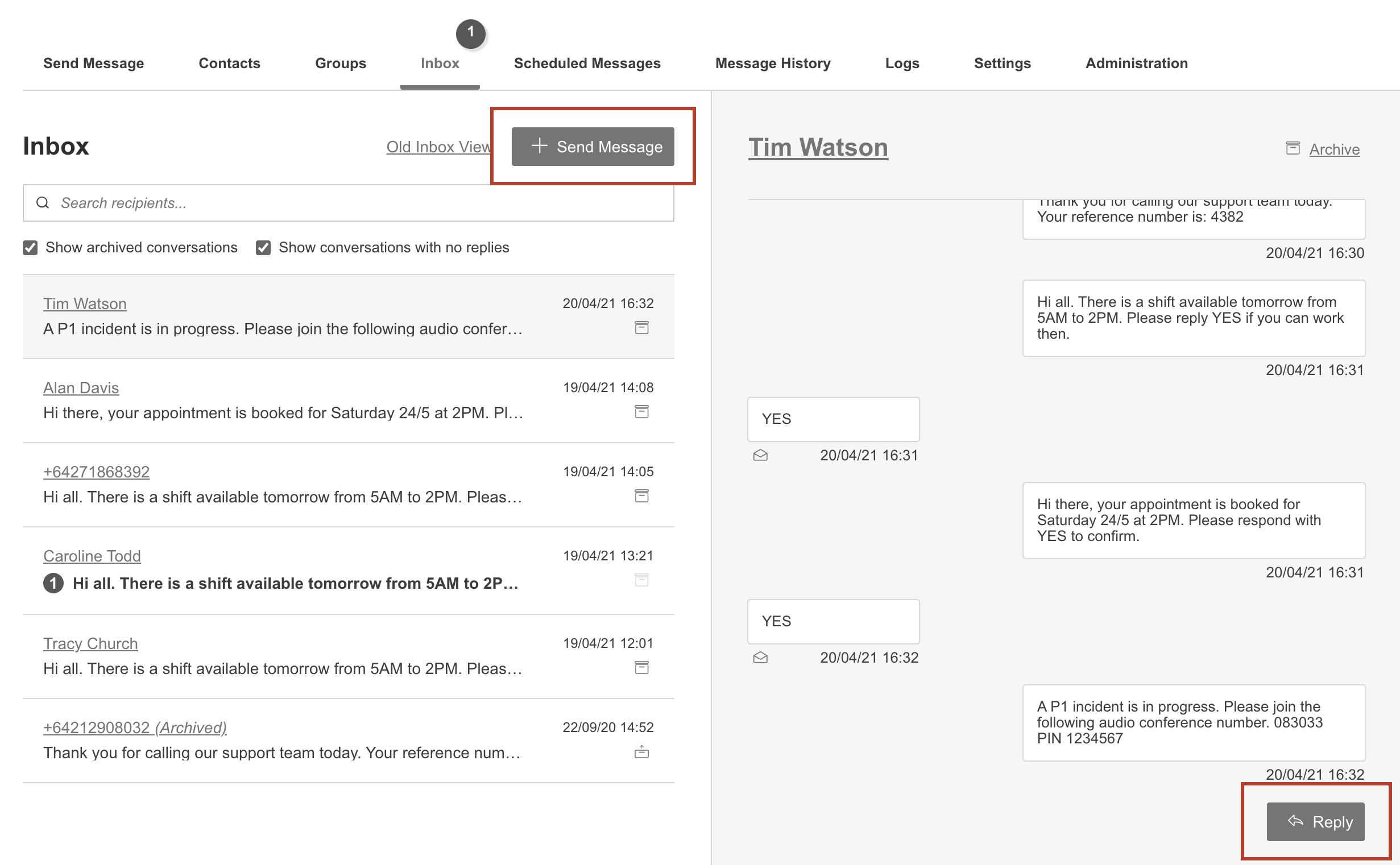
Untuk membalas pesan yang diterima melalui Web2SMS:
|
 |
Tandai balasan sebagai telah dibaca atau belum dibaca
| Steps | Example |
|---|---|
| Balasan yang belum dibaca muncul dengan garis besar yang disorot dalam tampilan percakapan. Untuk menandai balasan sebagai telah dibaca, cukup buka percakapan dan lihat pesannya. Setelah balasan yang belum dibaca telah di gulir ke tampilan, itu akan secara otomatis ditandai sebagai telah dibaca. Jika Anda perlu menindaklanjuti pesan nanti, Anda dapat menyetel balasan sebagai belum dibaca dengan mengklik ikon ’ Mark as unread ’ di bawah pesan. Pesan akan tetap sebagai belum dibaca sampai keluar dan melihat percakapan lagi. Jika Anda telah menandai pesan sebagai belum dibaca dan ingin membatalkannya, ikon ’ Mark as unread ’ akan berubah menjadi ’ Mark as read ’ saat dalam tampilan percakapan. | 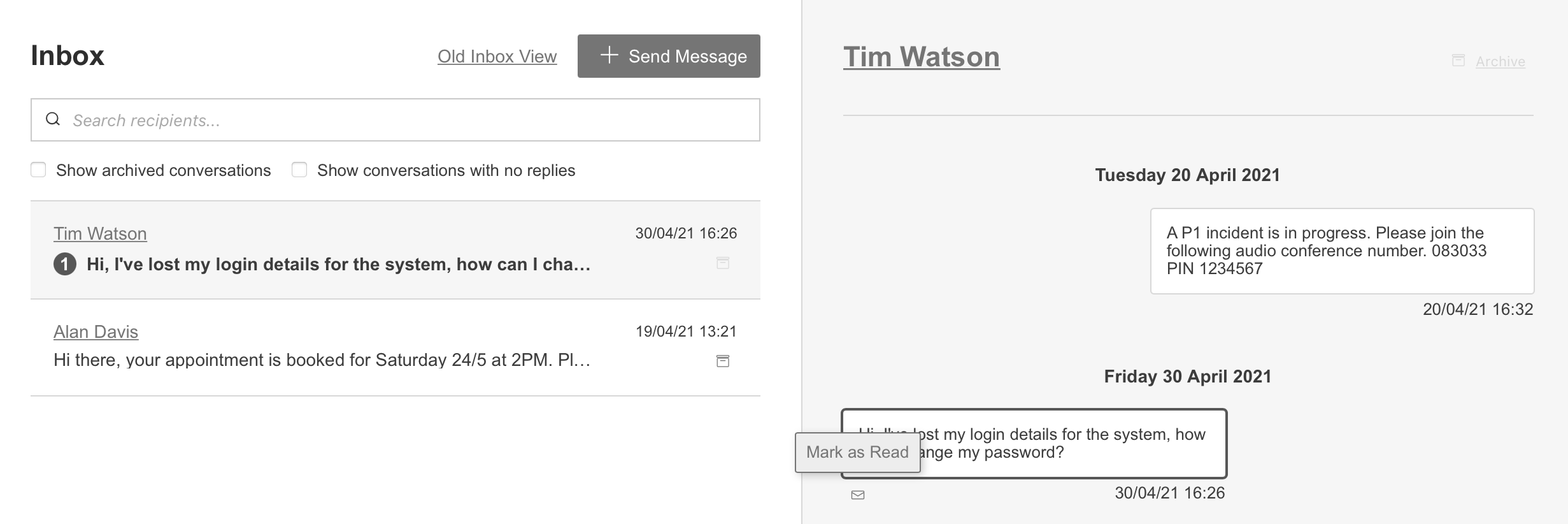 |
Arsipkan percakapan
| Steps | Example |
|---|---|
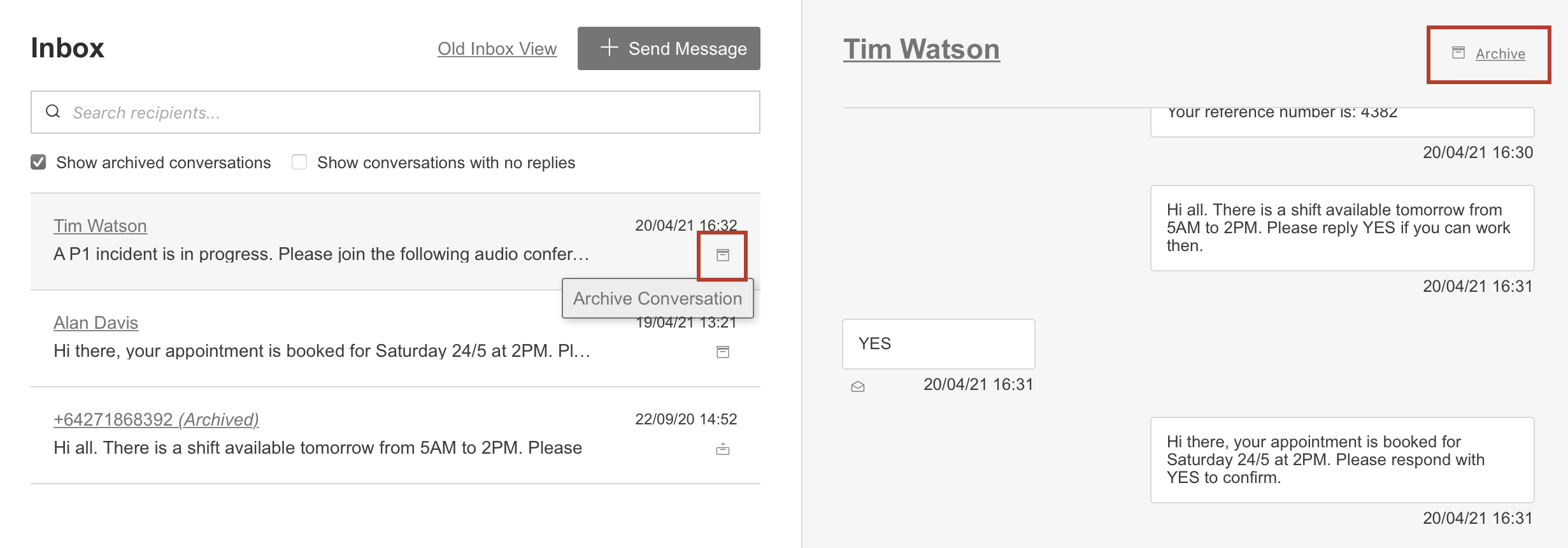
Anda dapat mengarsipkan percakapan untuk membantu mengelola daftar rangkaian pesan Anda. Ada dua cara untuk melakukannya:
|
 |
Kembali ke Kotak Masuk Asli
Kotak Masuk Percakapan Web2SMS baru sekarang tersedia untuk semua pengguna. Jika Anda telah memilih untuk keluar dari rilis ini, Anda akan melihat Kotak Masuk asli.
Jika Anda ingin memilih kembali ke Kotak Masuk baru, Anda dapat melakukannya kapan saja dengan memilih tombol " Return to New Inbox " yang ada di kanan atas halaman.
Kotak Masuk Asli: Lihat balasan
| Steps | Example |
|---|---|
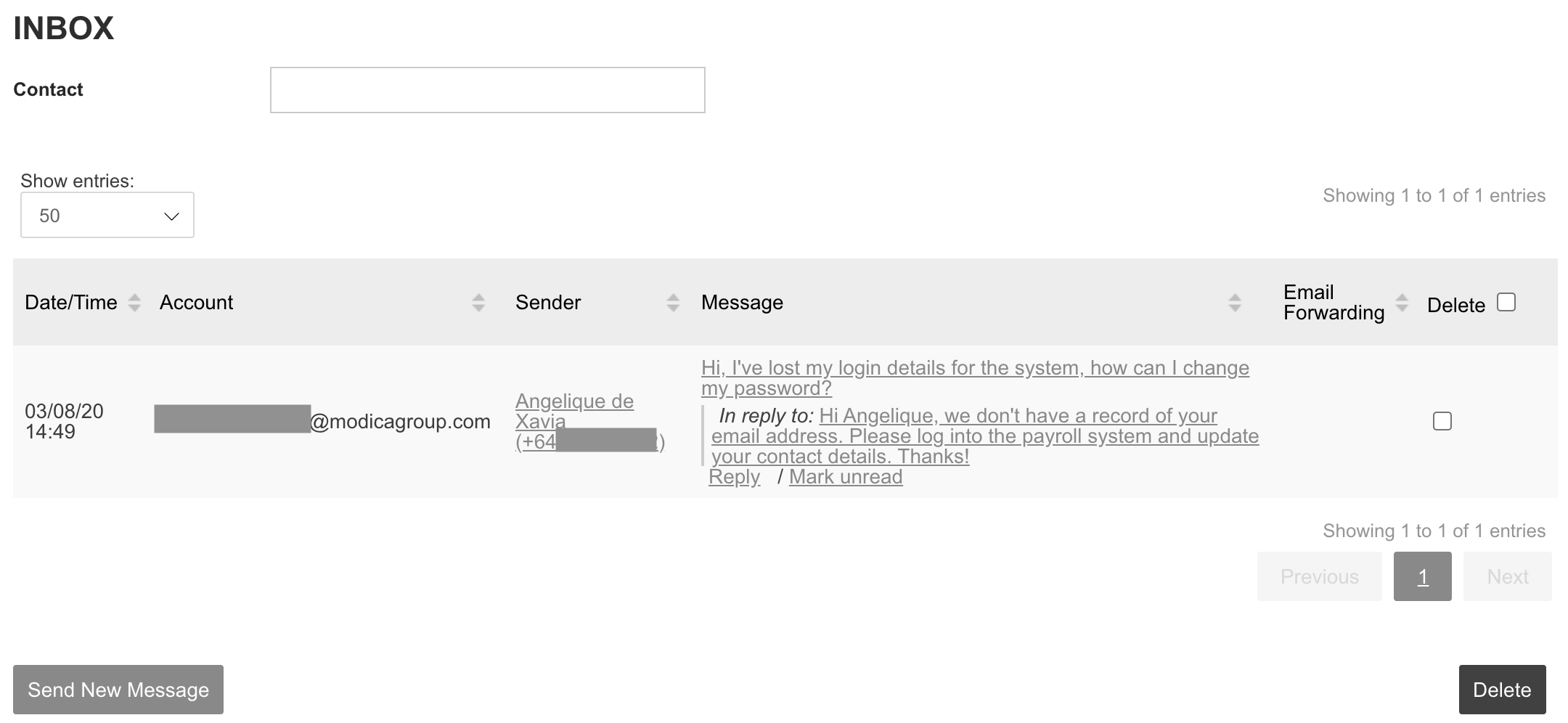
Untuk melihat pesan balasan, navigasikan ke tab Kotak Masuk. Anda dapat melihat:
|
 |
Notifikasi
| Steps | Example |
|---|---|
| Saat balasan baru diterima, pemberitahuan akan muncul di tab Kotak Masuk. Nomor dalam notifikasi menunjukkan berapa banyak balasan yang belum dibaca. Balasan yang belum dibaca muncul dalam huruf tebal dalam daftar balasan. | 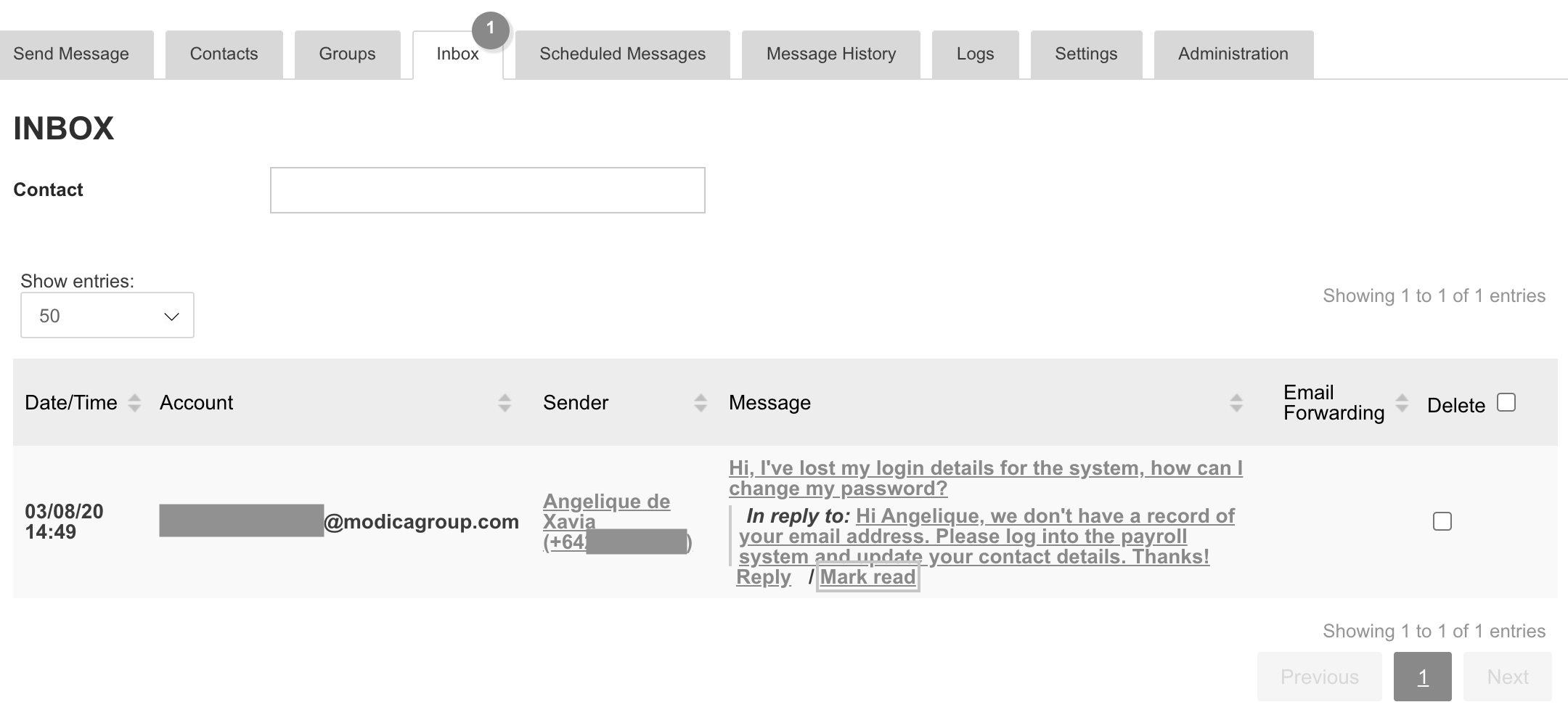 |
Kotak Masuk Asli: Kelola balasan
Membalas pesan
| Steps | Example |
|---|---|
Untuk membalas pesan yang diterima melalui Web2SMS:
|
|
Tandai balasan sebagai telah dibaca atau belum dibaca
| Steps | Example |
|---|---|
Untuk menandai balasan sebagai telah dibaca atau belum dibaca
|
|
Hapus Balasan
| Steps | Example |
|---|---|
Untuk menghapus pesan
|
|
Gambaran
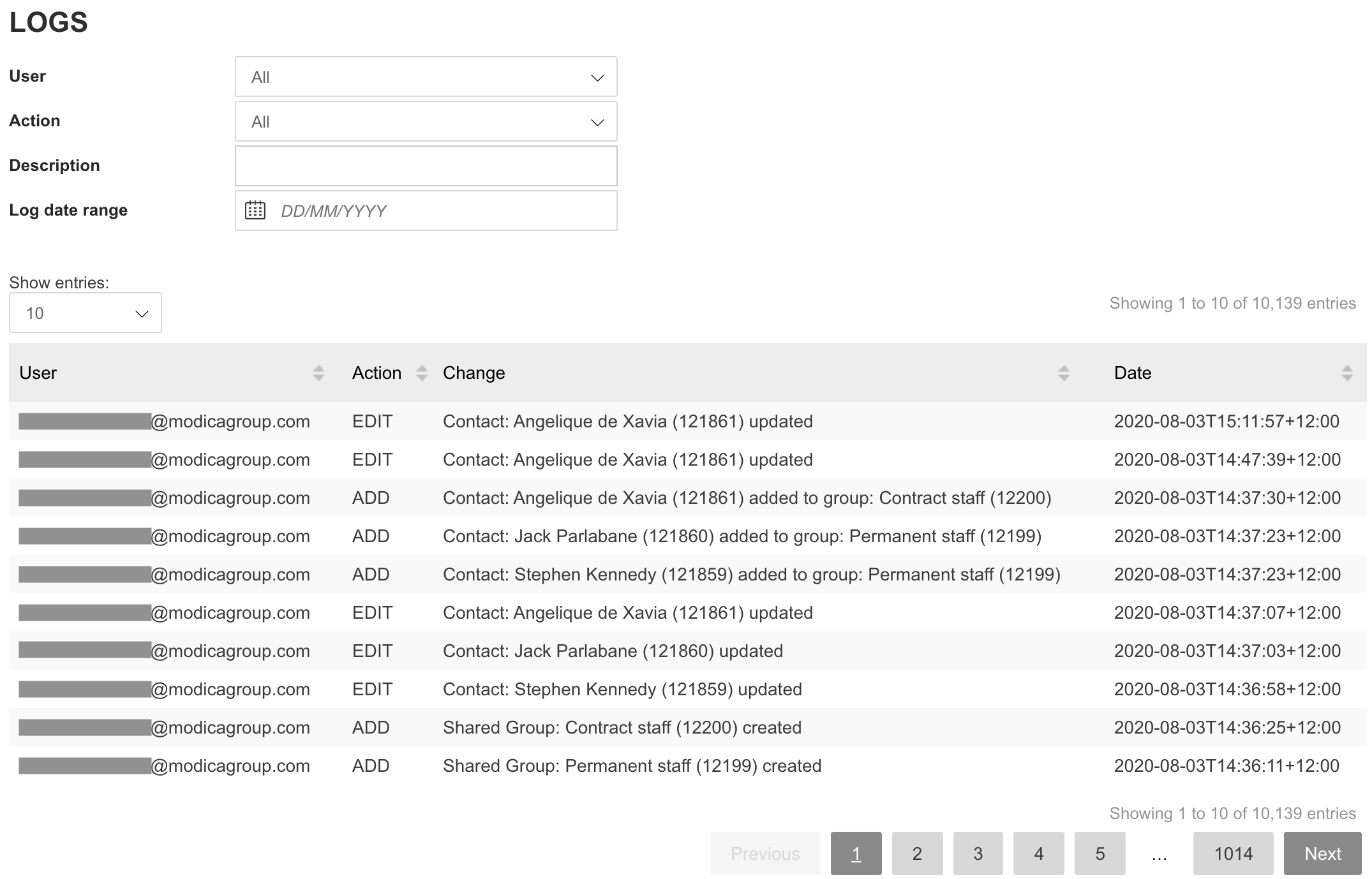
Bagian Log dari Web2SMS menunjukkan riwayat perubahan pada kontak, grup, dan templat.
Lihat Log
| Steps | Example |
|---|---|
Untuk melihat riwayat perubahan, navigasikan ke tab Log. Anda dapat melihat:
|
 |