Laporan Volume
Laporan Aplikasi OtomatisLaporan Omni Analytics ini menunjukkan volume agregat berdasarkan gerbang / kode pendek / operator
Laporan ini dapat diakses dari OMNI > Data & Insights > Volume Reports
Apa yang ada di Laporan Analisis Seluler?
Laporan ini akan bervariasi tergantung pada layanan yang disediakan untuk akun tersebut.
Variabel berikut mungkin ditampilkan sebagai bagian dari laporan
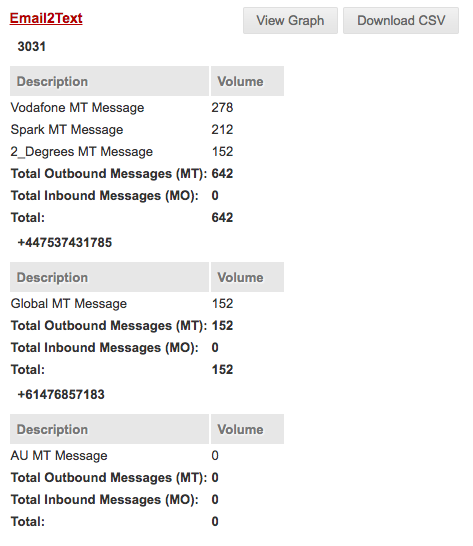
Nama Produk Kode pendek/nomor MSISDN Deskripsi operator dengan volume terkait Mobile Originating (MO) oleh operator Mobile Terminating (MT) oleh operator Entri Duplikat/Salah (Khusus Mesin Kompetisi)
Misalnya:
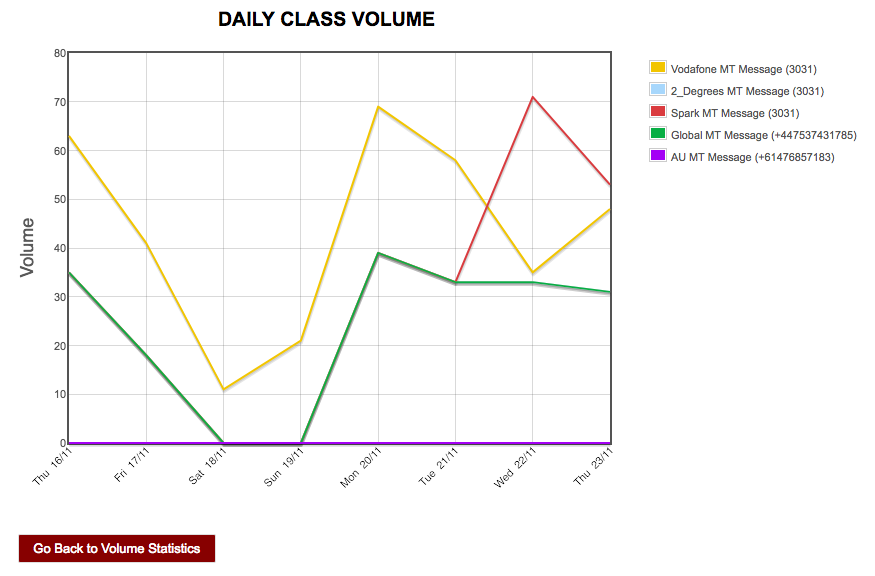
Anda juga dapat membuat grafik atau mengunduh hasil CSV dengan menggunakan tombol di samping laporan yang relevan.
Cara Menghasilkan Laporan Satu Kali
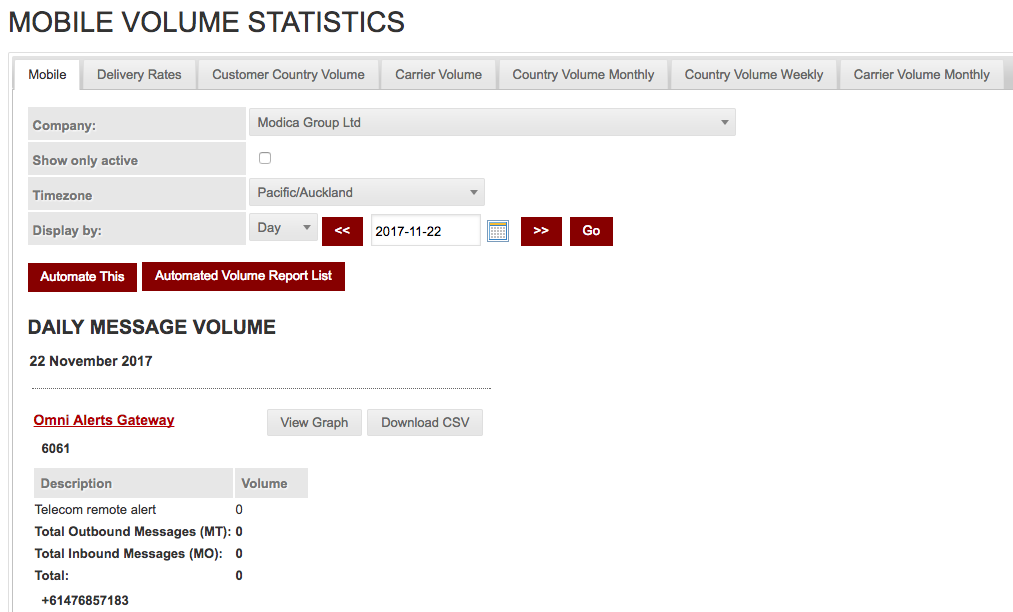
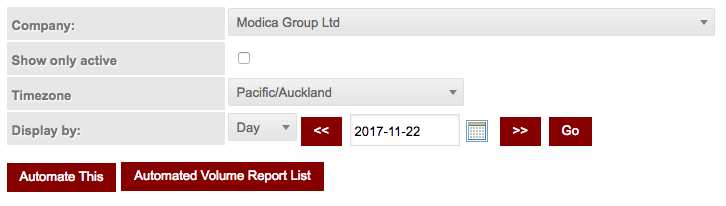
Untuk membuat laporan satu kali, navigasikan ke Pelaporan → Analytics di bilah navigasi sebelah kiri

Dari sini perusahaan Anda akan dipilih secara otomatis berdasarkan login Anda. Reseller akan mendapatkan pilihan opsi berdasarkan perusahaan di bawah payung mereka.
Timezone akan secara otomatis berdasarkan pengaturan akun Omni Anda.
Di bawah “Tampilan” Anda dapat memilih dari Jam/Hari/Minggu/Bulan/Tahun atau Rentang sebagai opsi untuk laporan.
Pilih “Go” dan laporan akan dibuat dan ditampilkan pada halaman di bawah ini.
Membuat Laporan Otomatis
Ada dua cara laporan dapat dibuat:
Buka Pelaporan → Analytics di bilah navigasi sebelah kiri
- Pilih “Otomatiskan Ini”
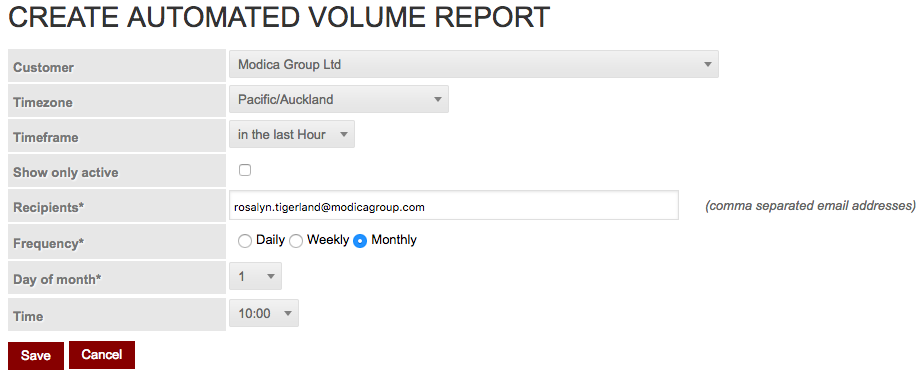
- Anda akan dibawa ke halaman di mana Anda dapat membuat Laporan Volume Otomatis baru dengan memilih dari drop-down.
Catatan: Bidang Penerima akan default di alamat email yang masuk pada saat itu, ini perlu diubah ke alamat lain jika Anda mengaturnya untuk orang lain.
-
Buka Pelaporan → Laporan Otomatis di bilah navigasi sebelah kiri
-
Di halaman ini Anda dapat melihat semua laporan otomatis yang telah disiapkan dan difilter berdasarkan pelanggan (jika Anda adalah reseller).
-
Pilih “Laporan Baru”
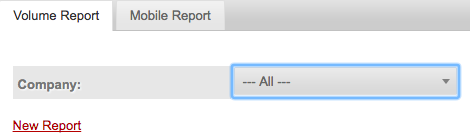
- Anda akan dibawa ke halaman di mana Anda dapat membuat Laporan Volume Otomatis baru dengan memilih dari drop-down. (sama seperti 1b)
Mengedit Laporan Otomatis
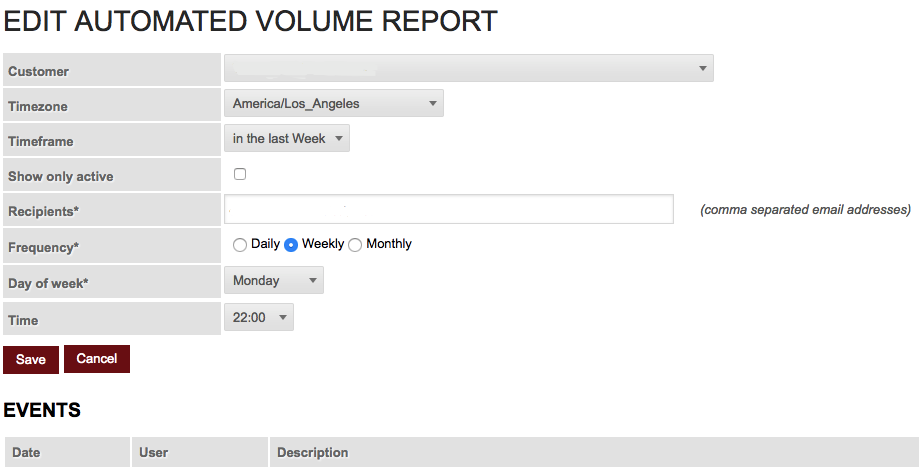
Jika detail laporan otomatis perlu diubah, ini dapat dilakukan melalui Pelaporan → Laporan Otomatis di bilah navigasi sebelah kiri
Anda kemudian dapat membuka laporan yang ingin diubah dan memilih edit.
Ini akan memunculkan halaman yang merinci bidang yang dapat Anda edit bersama dengan peristiwa yang terjadi untuk laporan ini, yaitu kapan laporan dibuat dan setiap kali laporan dikirim.
Menghapus Laporan Otomatis
Jika laporan otomatis perlu dihapus, ini dapat dilakukan melalui Pelaporan → Laporan Otomatis di bilah navigasi sebelah kiri
Setelah Anda menekan tombol hapus untuk laporan yang relevan, Anda akan mendapatkan konfirmasi di bawah ini dan laporan tersebut akan dihapus.