
Laporan Seluler
Apa itu Laporan Seluler?
Laporan seluler merinci setiap transaksi seluler melalui platform kami dengan stempel waktu dan tanggal untuk tujuan audit, pemecahan masalah, dan analisis. Itu dapat diakses dari menu Pelaporan di bilah navigasi samping.
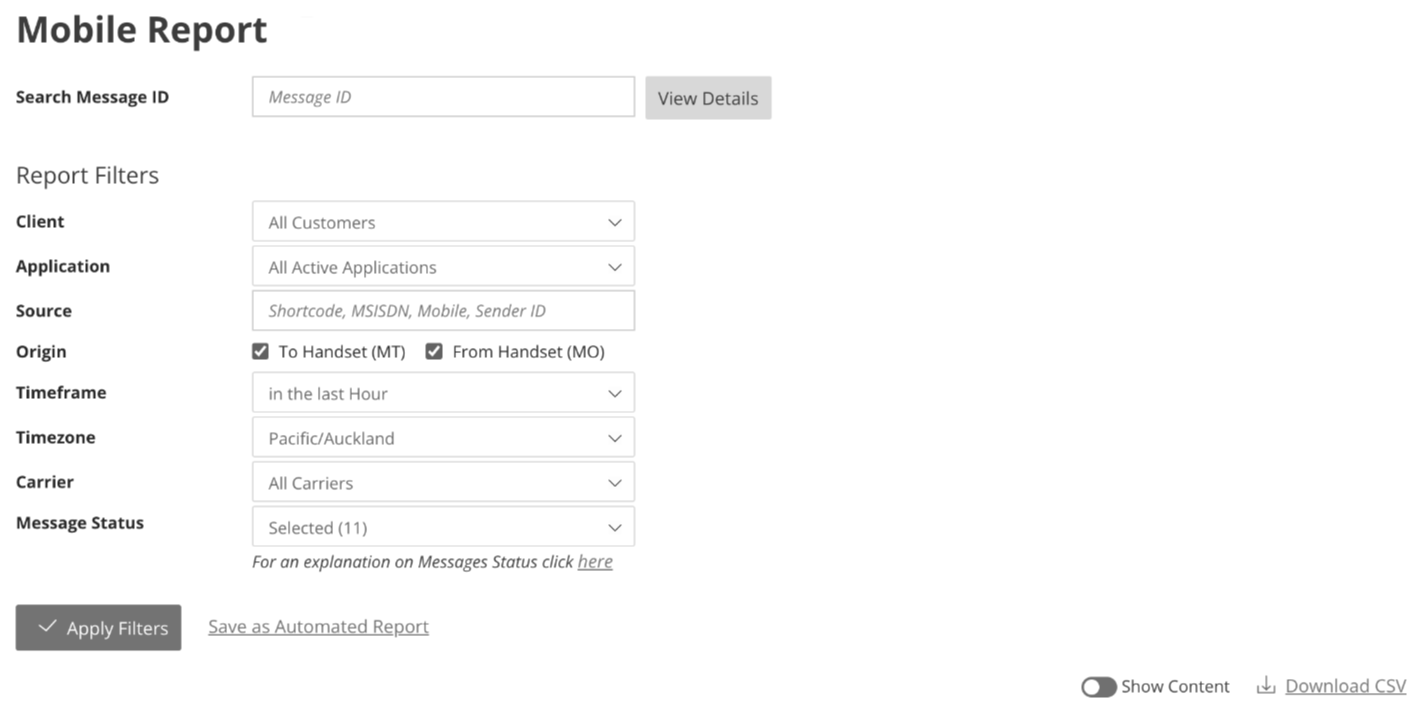
- Message ID - pengidentifikasi unik per pesan. Pengidentifikasi hyperlink ini akan membawa Anda ke Laporan Detail Pesan.
- Date and Time - saat pesan dikirim/diterima.
- Application - Gateway ID tempat pesan dikirim/diterima.
- Class - jika pesannya adalah Mobile Originating (MO), Mobile Terminating (MT) atau email2text dll
- Source - kode singkat, MSISDN, ID Pengirim, atau Seluler tempat pesan dikirim.
- Destination - kode singkat, MSISDN, atau Seluler yang menerima pesan.
- Status - Detail tentang alur kerja pesan; jika diterima di handset tujuan, atau telah terputus di suatu tempat di sepanjang jalan.
- Units - Jumlah pesan yang terkait dengan konten pesan.
- Ketika konten pesan melebihi jumlah karakter maksimum (160) untuk satu pesan, jumlah unit juga akan bertambah.
- Content - Isi pesan yang dikirim/diterima.
- Konten pesan dilindungi dengan izin, defaultnya adalah tidak terlihat.
- Jika Anda memerlukan izin ini, silakan hubungi administrator Anda.
- Alihkan sakelar di kanan atas tabel untuk menampilkan konten pesan.
- Transport Source - Operator Seluler tempat pesan dikirim.

Apa arti status pesan yang berbeda?
Mobile Delivery Receipts (DLRs) Explained
Laporan Detail Pesan
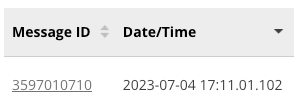
- Laporan Detail Pesan dapat diakses dengan mengklik ID Pesan unik yang di-hyperlink; halaman ini memberikan informasi lebih rinci tentang pesan spesifik yang dipilih.
- Halaman ini juga memiliki visibilitas konten berbasis izin.
Membuat Laporan Satu Kali
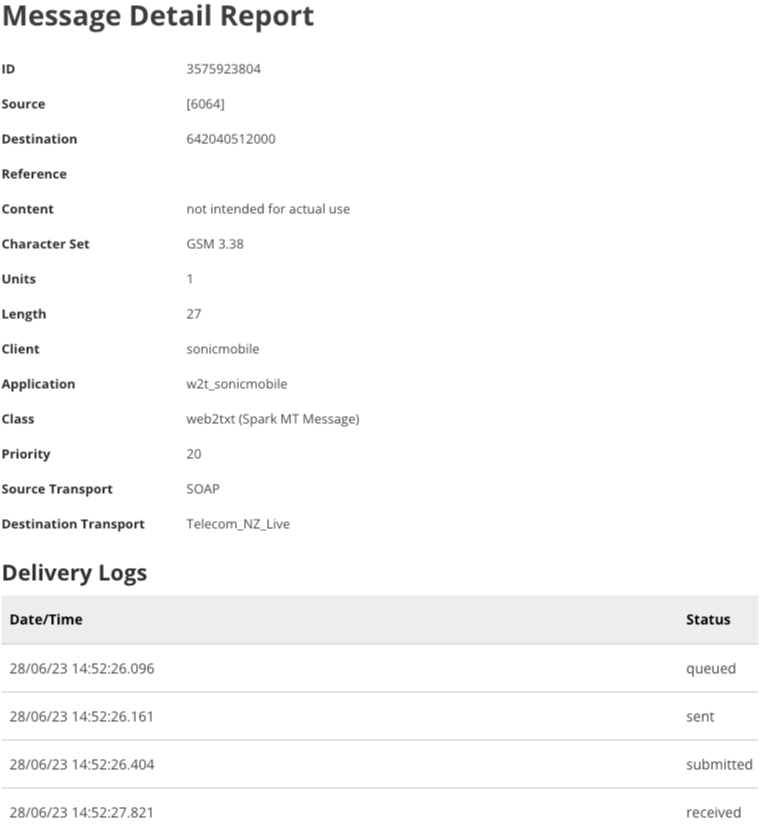
Untuk membuat laporan satu kali, navigasikan ke Pelaporan → Laporan Seluler di bilah navigasi sebelah kiri Ada beberapa default yang akan diisi secara otomatis berdasarkan pengaturan akun:
- Klien akan secara otomatis dipilih berdasarkan login Anda. Admin akan mendapatkan pilihan opsi berdasarkan klien di bawah payung mereka.
- Timezone akan secara otomatis berdasarkan pengaturan akun Omni Anda.
Dari sini Anda dapat membuat laporan dengan beberapa cara:
-
Dengan Nomor Ponsel
- Jika ada nomor ponsel tertentu, Anda ingin melihat detail lebih lanjut tentang memasukkan nomor ponsel di bawah Seluler
- Jika ada kriteria lain yang diperlukan seperti jangka waktu, tambahkan ini karena akan mempersempit hasil pencarian
- Kemudian klik “Terapkan Filter”
-
Melalui ID Pesan
- Jika ada ID Pesan, Anda secara khusus ingin melihat detail lebih lanjut tentang memasukkan ID Pesan
- Kemudian tekan tombol “Lihat Detail” di samping bidang
-
Pencarian Umum
- Jika Anda tidak memiliki nomor atau ID tertentu yang ingin Anda cari, Anda dapat mencari berdasarkan Jangka Waktu, Aplikasi atau Operator (atau kombinasinya)
- Anda juga dapat mencari berdasarkan status untuk melihat semua pesan dengan status tertentu, mis. pesan gagal atau ditolak
Membuat Laporan Seluler Otomatis
Ada dua cara laporan dapat dibuat:
-
Langsung dari Laporan Seluler: Buka Pelaporan → Laporan Seluler di bilah navigasi sebelah kiri
- Pilih filter yang diinginkan, dan klik “Simpan sebagai Laporan Otomatis”
- Anda akan dibawa ke halaman tempat Anda dapat membuat Laporan Seluler Otomatis baru.
-
Buka Pelaporan → Laporan Otomatis di bilah navigasi sebelah kiri, lalu pilih tab Laporan Seluler
- Di halaman ini Anda dapat melihat laporan otomatis lainnya yang telah disiapkan (*jika ada).
- Klik “Laporan Baru”
- Anda akan dibawa ke halaman tempat Anda dapat membuat Laporan Seluler Otomatis baru, memilih filter laporan, jadwal, dan metode pengiriman yang diinginkan, serta membuat laporan.

Pengiriman
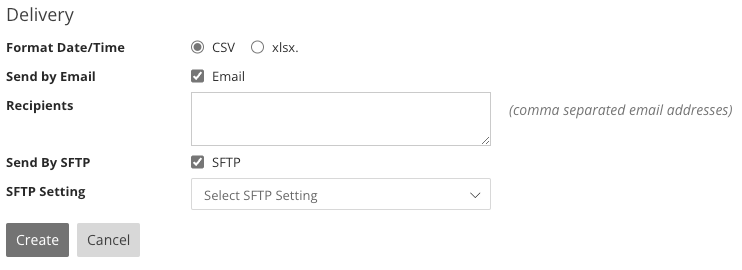
Anda dapat mengirimkan laporan baik melalui Email atau melalui SFTP.
melalui Email
- Untuk email, cukup masukkan alamat email penerima dan kita berangkat.
- Catatan: Jika laporan otomatis disiapkan untuk masuk ke alamat email yang bukan pengguna di platform, konten pesan akan dibatasi secara otomatis
oleh SFTP
Setelah Anda mengaktifkan kotak centang ini, Anda akan melihat bidang baru, Pengaturan SFTP.
- Anda harus terlebih dahulu membuat situs SFTP agar opsi ditampilkan di bidang ini. Jika tidak ada situs yang dibuat, admin harus menambahkannya terlebih dahulu.
Pilih pengaturan yang sesuai dan simpan laporan.
Catatan;
- Anda dapat membuat situs SFTP baru, di bawah detail klien.
- Halaman ini dibatasi, jika Anda tidak memiliki izin yang sesuai, harap hubungi admin atau helpdesk Anda.
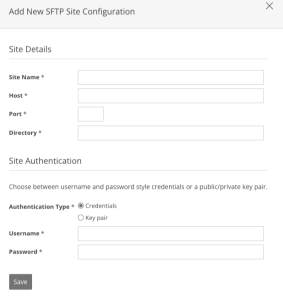
Creating a new SFTP setting
Anda dapat menyiapkan situs SFTP di tab Pengaturan SFTP di bawah Pengaturan Klien.Anda memerlukan informasi berikut untuk melakukannya;
-
Name
- Anda dapat mengatur beberapa situs terhadap organisasi Anda, karenanya beri nama setiap situs Anda untuk mengidentifikasinya dengan mudah.
-
Host name
-
Port (22)
-
Username
-
Password
-
Directory (folder tempat Anda ingin laporan dikirim ke server Anda)
- Pastikan nama folder Anda diawali dan diakhiri dengan “/”.
Mengedit Laporan Seluler Otomatis
-
Jika detail laporan otomatis perlu diubah, ini dapat dilakukan melalui Pelaporan → Laporan Otomatis di bilah navigasi sebelah kiri, lalu pilih tab Laporan Seluler
-
Anda kemudian dapat membuka laporan yang ingin diubah dan memilih edit.
-
Ini akan memunculkan halaman yang merinci bidang yang dapat Anda edit bersama dengan peristiwa yang terjadi untuk laporan ini, yaitu kapan laporan dibuat dan setiap kali laporan dikirim.
Menghapus Laporan Seluler Otomatis
-
Jika laporan otomatis perlu dihapus, ini dapat dilakukan melalui Pelaporan → Laporan Otomatis di bilah navigasi sebelah kiri, lalu pilih tab Laporan Seluler
-
Setelah Anda menekan tombol hapus untuk laporan yang relevan, laporan tersebut akan dihapus dengan pemberitahuan berhasil.